Ask Gio je vícejazyčný studijní pomocník, který vysvětluje slova a pojmy na tvé úrovni. Tahle příručka projde krok za krokem všechny funkce.

1

Nastavení

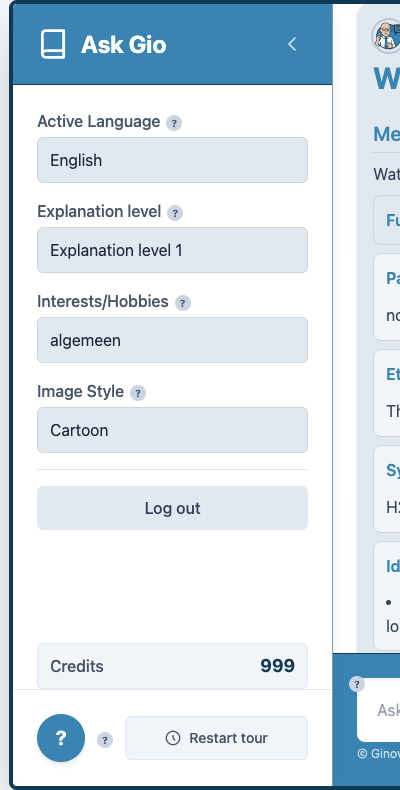
V panelu nastavení vlevo si jednou nastavíš, co ti vyhovuje. Vyber si jazyk (je jich 22), úroveň vysvětlení (1–4), zájmy pro osobnější příkladové věty a styl ilustrací. Tip: vyhledej stejné slovo na několika úrovních a obraz se ti postupně doplní — začni jednoduše a propracuj se výš.

Panel nastavení vlevo: jazyk, úroveň vysvětlení, zájmy a styl obrázků.
2

Jak se zeptat

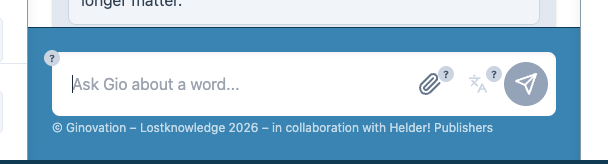
Napiš slovo nebo otázku do řádku dole a stiskni Enter. Můžeš zadat i několik slov najednou — hodí se to pro ustálená spojení, fráze a rčení. Vlož celý text, když chceš shrnutí nebo vysvětlení, nebo když potřebuješ přeložit z cizího jazyka do svého. Ask Gio ti dá vysvětlení na tvé úrovni včetně významu, příkladových vět a obrázku.

Udělal jsi v slově překlep? Gio ho opraví a nahoře na kartě ukáže „Hledal jsi ... — zobrazuji ...". Pokud slovo opravdu neexistuje, dostaneš jasnou zprávu místo prázdné karty.

Řádek pro zadávání dole, se sponkou a ikonou překladu.
3

Aktivní učení: vymýšlej vlastní věty

Slova utkví, jen když je sám používáš. Přečti si vysvětlení od Gia, projdi příkladové věty — a pak vymysli co nejvíc vlastních vět s tím slovem. Pokračuj, dokud ti nepůjdou samy a dokud nebudeš mít pocit, že slovu opravdu rozumíš. Pasivní čtení vyprchá, aktivní používání zůstane. Platí to stejně pro ustálená spojení i pro abstraktní pojmy: čím víc je sám používáš, tím přirozenější ti budou.

4

Užitečné příkazy

Zvláštní příkazy ti zpřístupní funkce navíc:
- /wd slovo — všechny významy slova v jednom seznamu, každý s vlastním obrázkem
- /q slovo — kvíz o 5 otázkách s výběrem: po přečtení se vyzkoušej a zjisti, jestli slovu opravdu rozumíš
- /a slovo — analogie: Gio přirovná slovo k něčemu známému, aby ti význam utkvěl
- /g slovo — gramatika, tvary a správné použití ve větách
- /i téma — informace: encyklopedické pozadí o místě, osobě, zvířeti, rostlině, události, filmu nebo pojmu. U místa se přidá mapka. Není to slovníkové heslo
- /vs slovo1 - slovo2 — dvě slova vedle sebe s infografikou, například /vs půjčit - vypůjčit si. Dej pozor na mezeru před pomlčkou i za ní

Kvíz, analogie a gramatika tu nejsou náhodou: kdo si slovo jen přečte, rychle ho zapomene. Kdo se vyzkouší, porovnává a používá, ten si ho zapamatuje.

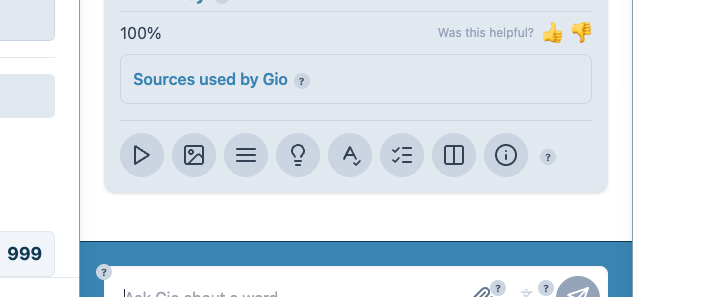
Stejné funkce najdeš i jako tlačítka pod každou odpovědí: žárovka je analogie (/a), seznam kvíz (/q), ikona kontroly pravopisu gramatika (/g), dvě pole srovnání (/vs) a i informační karta (/i). Napiš příkaz, nebo klepni — jak chceš.

Tlačítka pod každou odpovědí: přečíst nahlas, obrázek, další významy, analogie, gramatika, kvíz, srovnání a informace.
5

Sbalování karet a hodnocení

Každá odpověď od Gia má vlastní kartu. Klepnutím na záhlaví ji sbalíš: potom vidíš jen název, úroveň vysvětlení a řadu tlačítek. Delší konverzace tak zůstane přehledná a znovu rozbalíš jen to, co si chceš přečíst.

Pod každou odpovědí je palec nahoru a palec dolů. Je vysvětlení špatně, nebo obrázek divný? Klepni na palec dolů a vyber důvod — dorazí to k nám a pomůže to Gia zlepšit. U informační karty (/i) můžeš dát palec u každého bloku zvlášť, ať je jasné, co přesně nesedí.

Sbalená karta: název, úroveň a řada tlačítek zůstávají vidět.
6

Nahrání fotky

Klepni na sponku v řádku pro zadávání a nahraj fotku. Vyber „Vytáhnout text", když chceš text z fotky přenést do zadávacího pole, nebo „Popsat obrázek", když chceš, aby ti Gio fotku popsal.

Po nahrání si vybereš: vytáhnout text, nebo nechat obrázek popsat.
7

Tlačítko překladu

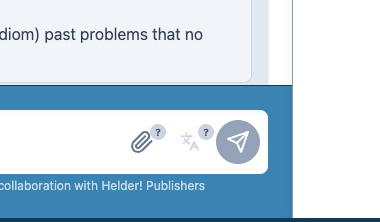
Tlačítko překladu (ikona jazyka v řádku pro zadávání) automaticky přeloží napsaný text do jazyka z tvého nastavení. Má slovo víc významů? Zobrazí se rovnou všechny — uvidíš každý odstín na jeden pohled a vybereš ten, který se hodí do tvého kontextu. Hodí se to u slov v cizím jazyce, nebo když chceš přeložit text z jiného jazyka do svého.

Ikona překladu v řádku pro zadávání.
8

Historie hledání

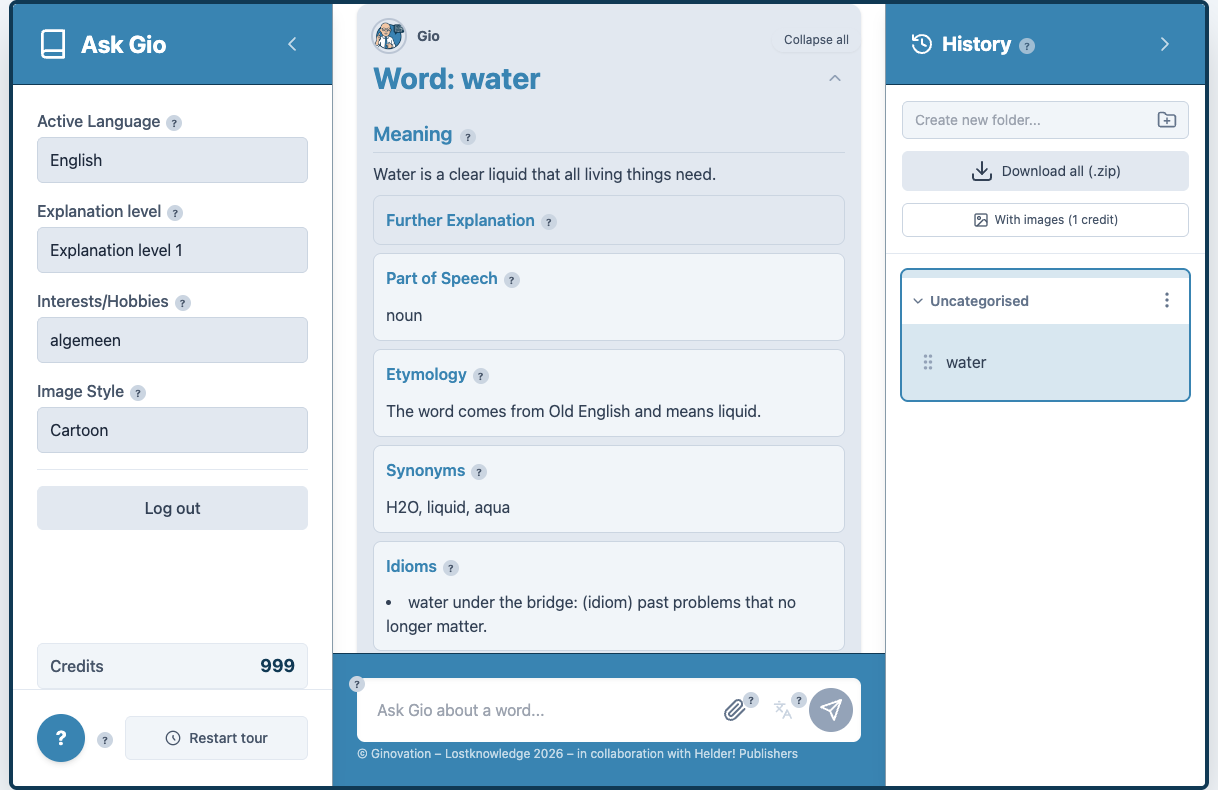
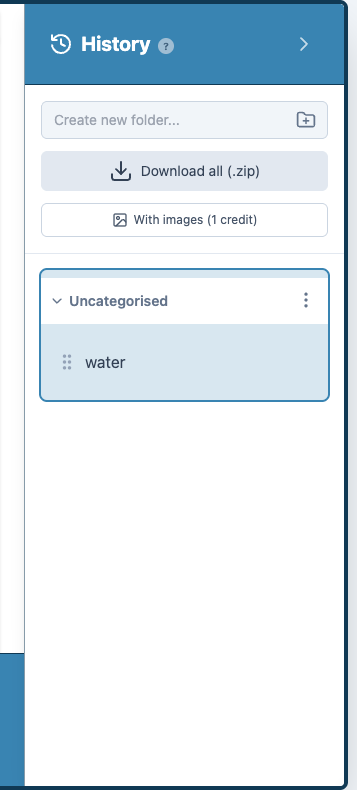
Každé vyhledané slovo se objeví v historii vpravo. Zakládej složky, ať máš pořádek, a přetahuj do nich slova. Nezařazená zůstávají vždy nahoře.

Klepnutím na složku ji nastavíš jako aktivní: dostane modrý rámeček a každé nově vyhledané slovo půjde rovnou tam. Tlačítko se třemi tečkami u slova nebo složky nabídne přejmenování, přesun do jiné složky, posun nahoru či dolů a smazání. Složku sbalíš šipkou před ní.

Vyhledáš-li slovo znovu — na jiné úrovni, v jiném jazyce nebo s příkazem — položka se aktualizuje nejnovější odpovědí. Příkaz dostane vlastní položku, například „/wd zámek" vedle „zámek".

Historie hledání vpravo, se složkami a tlačítky pro stažení.
9

Ukládání, tisk a PDF

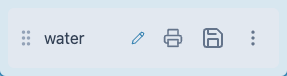
U každého slova v historii jsou dvě tlačítka pro uložení: uložit jako upravený dokument a uložit jako Markdown. Upravený dokument se otevře v prohlížeči ve firemním stylu Ask Gio, se záhlavím a řádkem o autorských právech na každé stránce. Chceš PDF? Otevři dokument, dej tisk (Cmd-P nebo Ctrl-P) a zvol „Uložit jako PDF".

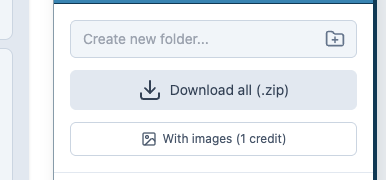
Dole v panelu je „Stáhnout vše (.zip)". Obsahuje ke každému slovu soubor Markdown i upravený dokument. Nestojí to žádné kredity.

Pod tím je „S obrázky (1 kredit)": totéž stažení, ale včetně obrázků, které už k tvým slovům existují. Nové obrázky se nevytvářejí a za celé stažení zaplatíš 1 kredit — ať máš uložených pět slov, nebo osmdesát. Slova bez obrázku se přidají jen jako text.

Uložit se dá i jedna složka: v její nabídce vyber „Stáhnout složku" nebo „Složka + obrázky (1 kr.)".

U každého slova: tlačítko tisku (upravený dokument) a tlačítko uložení (Markdown).
Nahoře v panelu „Stáhnout vše (.zip)" a „S obrázky (1 kredit)"; nabídka složky dává stejnou volbu pro jednu složku.
10

Tvůj zůstatek a kredity

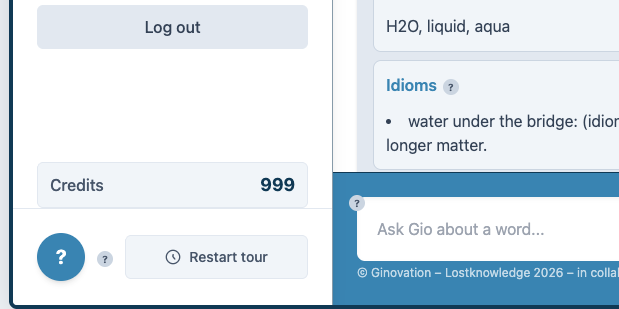
Dole v panelu nastavení vidíš svůj zůstatek. Když kredity docházejí, zoranžoví a objeví se upozornění; když dojdou úplně, Ask Gio ti to řekne dřív, než něco vyhledáš. Zprávu dostaneš i tehdy, když ti končí předplatné.

Co stojí kredity: vyhledání slova, vytvoření obrázku a funkce navíc za tlačítky a příkazy. Co nestojí nic: čtení historie, opětovné otevření slova, které tam už je, a stahování bez obrázků. Stažení s obrázky stojí 1 kredit za jedno stažení.

Tvůj zůstatek dole v panelu nastavení.
11

Potřebuješ pomoct?

Klepni na tlačítko ? dole v panelu nastavení a dostaneš nápovědu ve svém jazyce: vysvětlení, a kde jsou k dispozici, také videa a příručky. Použít můžeš i malé ikonky ? u jednotlivých funkcí, které vysvětlí rovnou danou věc.

Tlačítko ? dole v panelu nastavení.

Přehled prohlídky

# Krok Popis
1 Vítej v prohlídce! V několika krocích poznáš všechny funkce Ask Gio. Prohlídku můžeš kdykoli přeskočit tlačítkem níže.
2 Panel nastavení Vlevo najdeš panel nastavení. Tady si změníš jazyk, úroveň vysvětlení, zájmy a styl obrázků. Nastavení se ukládá automaticky.
3 Volba jazyka Vyber si jazyk svých vysvětlení. Ask Gio podporuje 22 jazyků. Vysvětlení, příkladové věty i tlačítka se zobrazí ve zvoleném jazyce.
4 Úroveň vysvětlení Vyber úroveň, která ti sedí: - Úroveň 1: jednoduché, krátké věty, 1–2 významy - Úroveň 2: 3–5 významů, přenesené použití, idiomy - Úroveň 3: všechny významy, etymologie - Úroveň 4: maximální hloubka se zdroji a ověřením Tip: vyhledej stejné slovo na několika úrovních. Postupuj od jednoduchého k úplnému porozumění. Na úrovni 4 se objeví přepínač „Důkladné hledání": kolo navíc pro ověření. Pomalejší, ale přesnější.
5 Tvoje zájmy Zadej své zájmy, aby Gio mohl volit příkladové věty, které ti něco říkají. Například „fotbal, hudba, matematika". Čím konkrétnější, tím osobnější vysvětlení.
6 Styl obrázků Vyber styl automaticky vytvářených ilustrací: - Kreslený: barevný kreslený styl - Realistický: jako fotografie - Omalovánka: černobílá k vybarvení - Pixar: styl 3D animace - Malba: umělecký malířský styl
7 Tlačítko nápovědy Klepni na tlačítko ? a dostaneš nápovědu ve svém jazyce. Najdeš tam vysvětlení, a kde jsou k dispozici, také videa a příručky.
8 Tvůj zůstatek Zůstatek najdeš dole v panelu nastavení. Když ti kredity docházejí, zoranžoví a Gio tě včas upozorní. Vyhledání slova a vytvoření obrázku stojí kredity. Čtení historie a stahování bez obrázků nestojí nic.
9 Okno konverzace Tady se objevují odpovědi od Gia: význam, vysvětlení, synonyma, příkladové věty a obrázek. Až si to přečteš, vymysli sám co nejvíc vlastních vět s tím slovem — teprve pak ti opravdu utkví.
10 Tlačítka pod odpovědí Pod každou odpovědí je řada kulatých tlačítek: přečíst nahlas, obrázek, další významy, analogie, gramatika, kvíz, srovnání a informace. Nevíš, co které tlačítko dělá? Najeď na něj myší nebo ho na telefonu podrž prstem — zobrazí se jeho název.
11 Sbalování karet a hodnocení Každá odpověď má vlastní kartu. Klepnutím na záhlaví ji sbalíš; potom vidíš jen název, úroveň a tlačítka. Hodí se to, když chceš mít v delší konverzaci přehled. Je vysvětlení špatně? Použij palec dolů pod odpovědí. U informační karty můžeš dát palec u každého bloku zvlášť, ať víme přesně, co nesedí.
12 Jak se zeptat Napiš slovo nebo otázku a stiskni Enter. Můžeš zadat i několik slov najednou — hodí se to pro ustálená spojení a fráze. Nebo vlož celý text a nech si ho shrnout, vysvětlit či přeložit do svého jazyka. Užitečné příkazy: - /wd slovo — všechny významy v jednom seznamu - /q slovo — kvíz o 5 otázkách (po přečtení se vyzkoušej!) - /a slovo — analogie: přirovnání, díky kterému si slovo zapamatuješ - /g slovo — gramatika, tvary a použití - /i téma — informace o místě, osobě, zvířeti, rostlině, události, filmu nebo pojmu - /vs slovo1 - slovo2 — dvě slova vedle sebe Pamatuj: slova utkví, jen když je sám používáš. Po každém vysvětlení vymysli co nejvíc vlastních vět — dokud ti nepůjdou samy.
13 Vyhledání informací (/i) Napiš /i a za to téma — třeba /i Praha nebo /i slon. Dostaneš informační kartu se stručným pozadím: co nebo kdo to je, historie nebo přirozené prostředí, a někdy „věděl jsi, že". U místa se přidá i mapka. Pozor: tohle je pozadí, ne slovníkové heslo — pro význam slova prostě napiš samotné slovo. Funguje to i přes tlačítko i pod odpovědí.
14 Srovnání dvou slov (/vs) Nevíš, které ze dvou podobných slov použít? Napiš /vs slovo1 - slovo2, například /vs půjčit - vypůjčit si. Dej pozor na mezeru před pomlčkou i za ní. Dostaneš rozdíl vedle sebe, i s infografikou. Funguje to i přes tlačítko se dvěma poli pod odpovědí.
15 Nástroje v řádku pro zadávání Sponka: nahraj fotku. Můžeš si vybrat: - Vytáhnout z fotky text (třeba u vyfocené stránky z knihy) - Nechat Gia fotku popsat Ikona překladu: přeloží tvůj text do jazyka z nastavení. Má slovo víc významů? Zobrazí se rovnou všechny — uvidíš každý odstín na jeden pohled. Šipka: odeslat.
16 Historie hledání Najdeš tu každé slovo, které jsi vyhledal. Můžeš: - Zakládat složky a přetahovat do nich slova - Nastavit složku jako aktivní: nová slova půjdou rovnou tam - Přejmenovat, přesunout nebo smazat přes tři tečky - Uložit slovo jako dokument nebo jako Markdown - Stáhnout všechno nebo jednu složku jako ZIP
17 Ukládání, tisk a PDF U každého slova jsou dvě tlačítka pro uložení: uložit jako upravený dokument a uložit jako Markdown. Dokument se dá vytisknout nebo uložit jako PDF. Dole je „Stáhnout vše (.zip)" s oběma soubory ke každému slovu — to nestojí žádné kredity. Pod tím „S obrázky (1 kredit)": totéž stažení včetně obrázků, které už existují, za 1 kredit za celé stažení.
18 Můžeš začít! Teď znáš všechny funkce Ask Gio. Tip: po každém vysvětlení dál vymýšlej vlastní věty s tím slovem, dokud ti nepůjdou samy — teprve tehdy ti opravdu utkví. Ať se ti daří!