| 1 |
Welkom bij de rondleiding! |
In een paar stappen leer je alle functies van Ask Gio kennen. Je kunt de tour op elk moment overslaan via de knop onderin. |
| 2 |
Het instellingenpaneel |
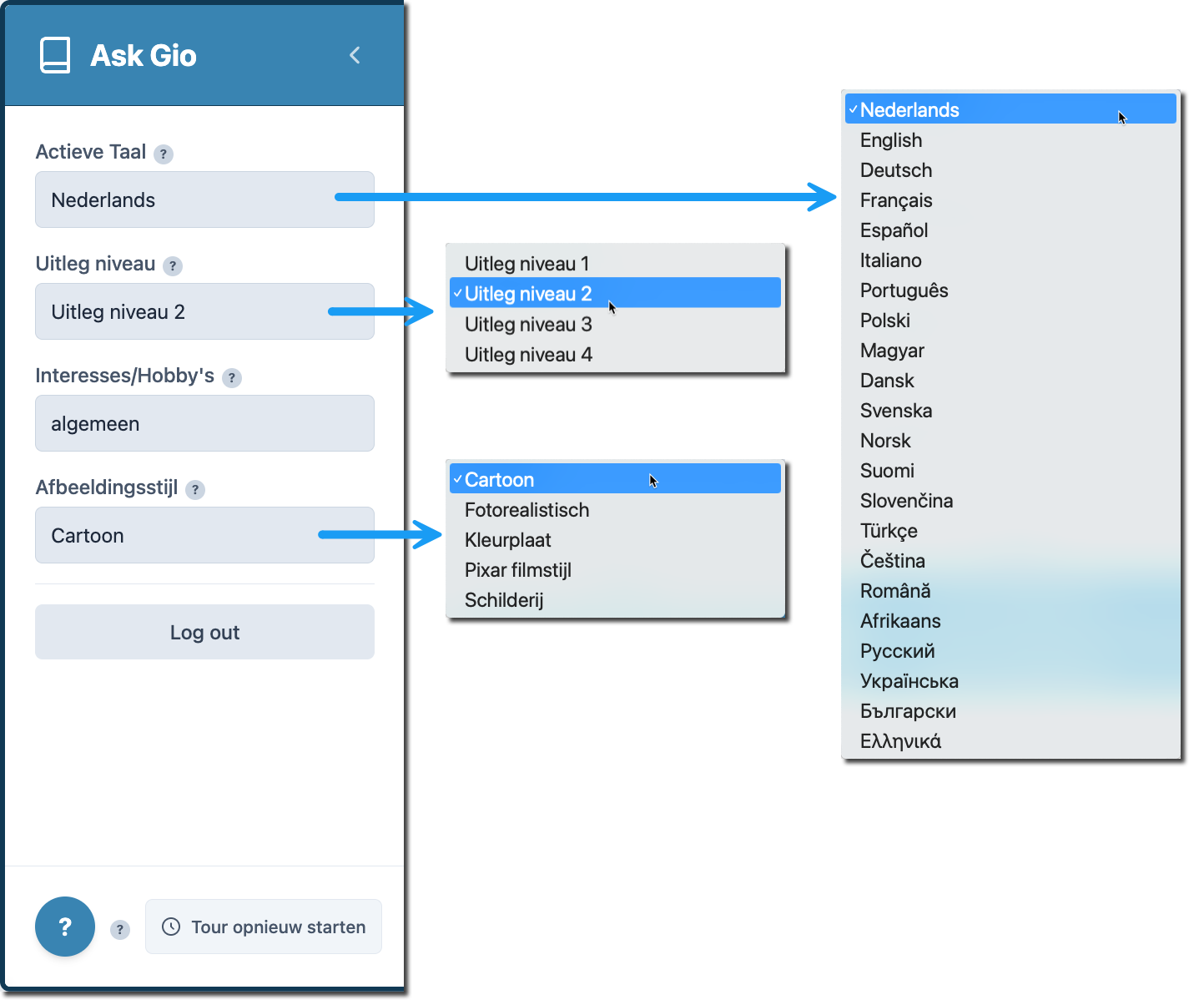
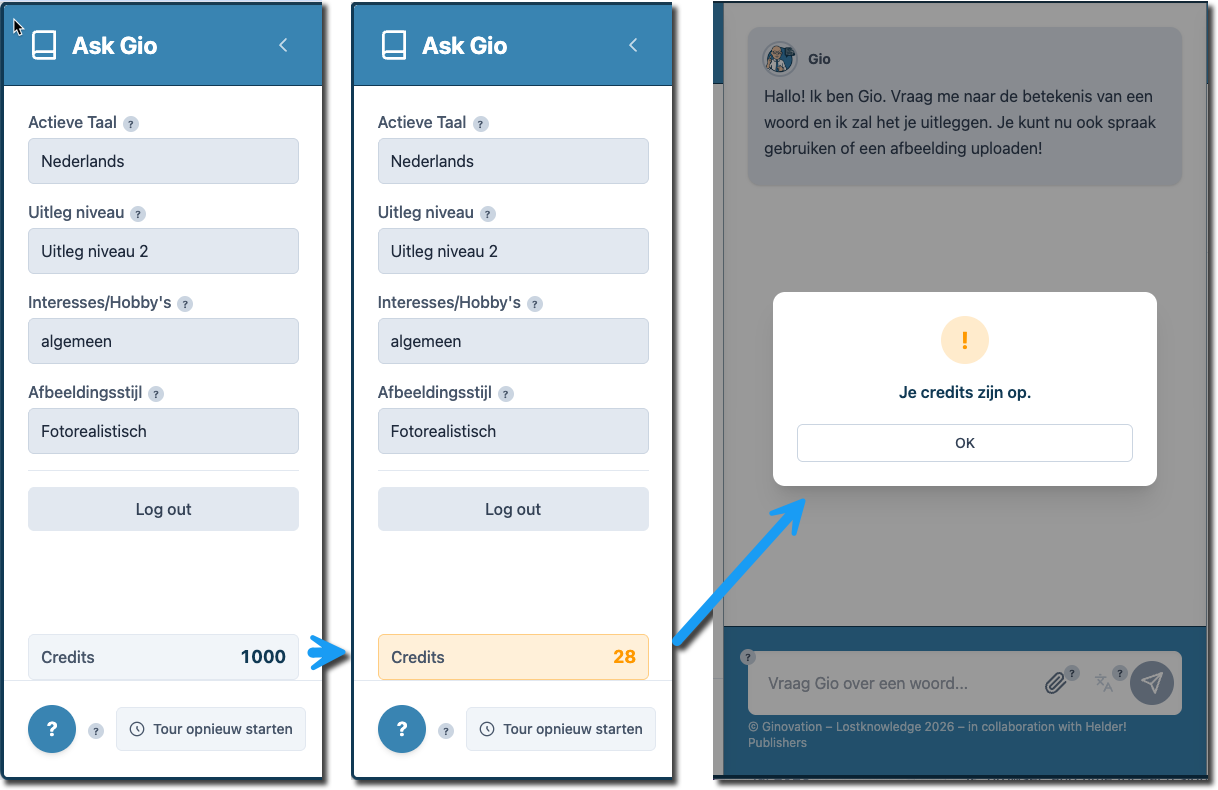
Aan de linkerkant vind je het instellingenpaneel. Hier pas je je taal, uitleg niveau, interesses en afbeeldingsstijl aan. Je instellingen worden automatisch opgeslagen. |
| 3 |
Taal kiezen |
Kies de taal voor je uitleg. Ask Gio ondersteunt 22 talen. Je uitleg, voorbeeldzinnen en knoppen worden in de gekozen taal weergegeven. |
| 4 |
Uitleg niveau |
Kies het uitleg niveau dat bij jou past:
- Niveau 1: eenvoudig, korte zinnen, 1-2 betekenissen
- Niveau 2: 3-5 betekenissen, figuurlijk gebruik, idiomen
- Niveau 3: alle betekenissen, etymologie
- Niveau 4: maximale diepgang met bronnen en verificatieslag
Tip: zoek hetzelfde woord op meerdere niveaus op. Zo bouw je van simpel naar volledig begrip.
Bij niveau 4 verschijnt de schakelaar 'Grondig zoeken': een extra verificatieslag. Langzamer, maar nauwkeuriger. |
| 5 |
Jouw interesses |
Vul interesses in zodat Gio relevante voorbeeldzinnen kiest. Bijv. 'voetbal, muziek, wiskunde'. Hoe specifieker, hoe persoonlijker de uitleg. |
| 6 |
Afbeeldingsstijl |
Kies de stijl voor automatisch gegenereerde illustraties:
- Cartoon: kleurrijke tekenfilmstijl
- Realistisch: fotorealistisch
- Kleurplaat: zwart-wit om zelf in te kleuren
- Pixar: 3D-animatiestijl
- Schilderij: artistieke schilderstijl |
| 7 |
Hulpknop |
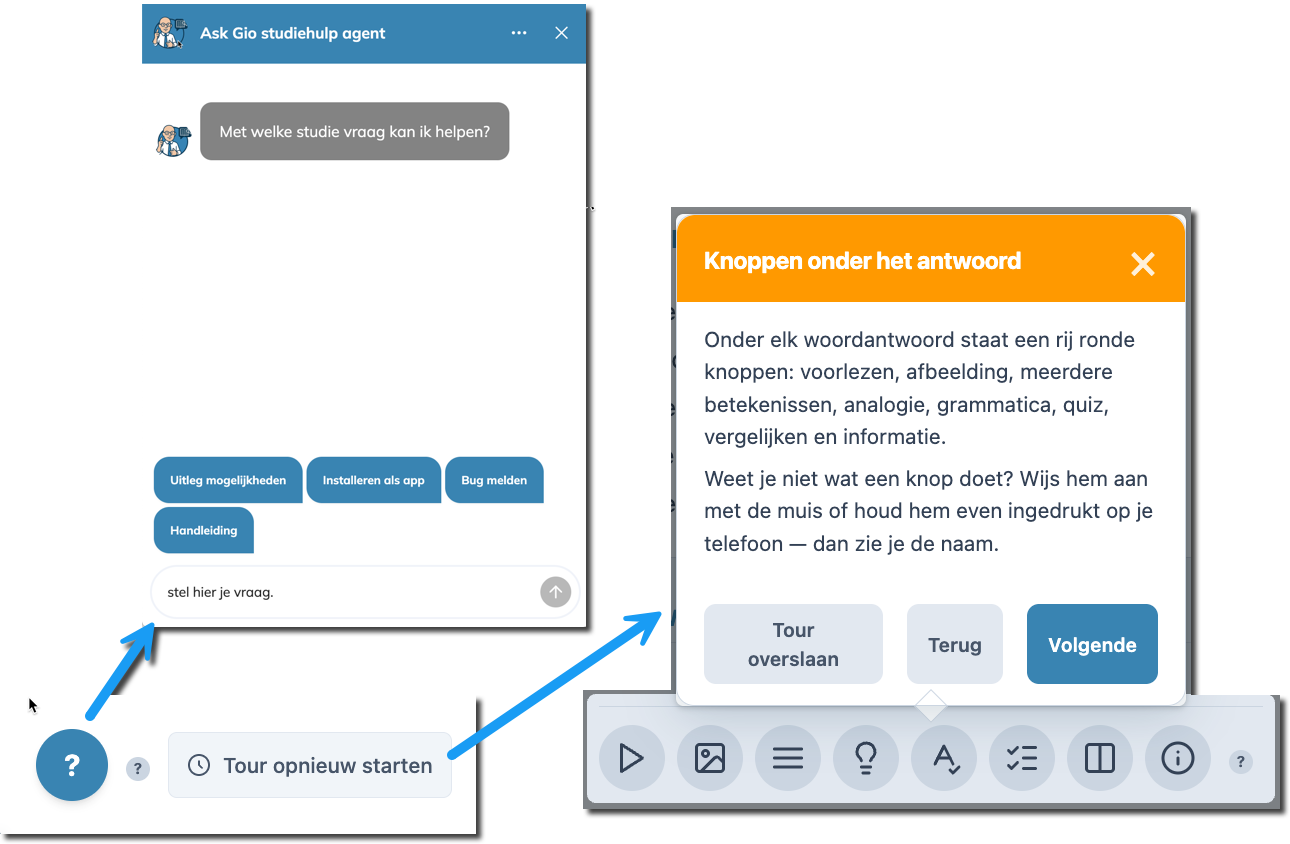
Klik op de ? knop voor hulp in je eigen taal. Je krijgt uitleg, plus video's en handleidingen als die er zijn. |
| 8 |
Je saldo |
Onderin het instellingenpaneel staat je saldo. Is het bijna op, dan kleurt het oranje en waarschuwt Gio je op tijd.
Een woord opzoeken en een afbeelding maken kosten credits. Je geschiedenis lezen en downloaden zonder afbeeldingen kosten niets. |
| 9 |
Het chatvenster |
Hier verschijnen de antwoorden van Gio: betekenis, uitleg, synoniemen, voorbeeldzinnen en een afbeelding. Maak daarna zelf zo veel mogelijk zinnen met het woord — pas als het vanzelf gaat, zit het echt in je hoofd. |
| 10 |
Knoppen onder het antwoord |
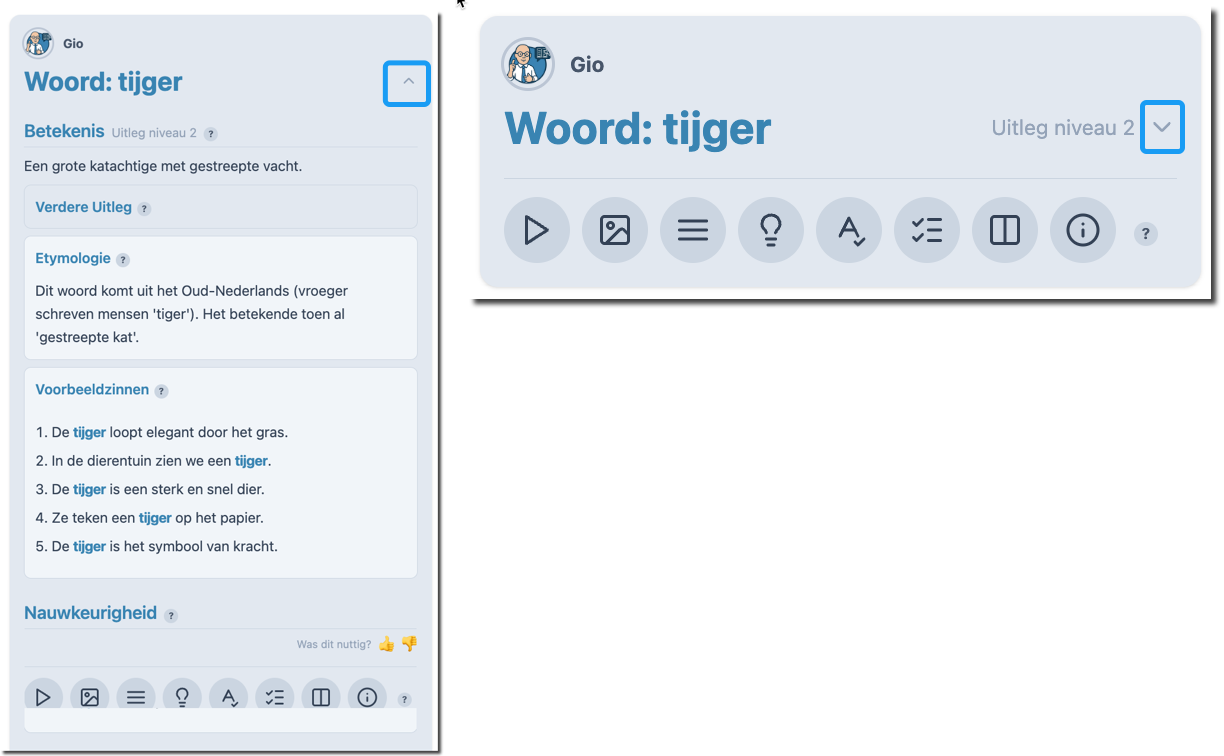
Onder elk woordantwoord staat een rij ronde knoppen: voorlezen, afbeelding, meerdere betekenissen, analogie, grammatica, quiz, vergelijken en informatie.
Weet je niet wat een knop doet? Wijs hem aan met de muis of houd hem even ingedrukt op je telefoon — dan zie je de naam. |
| 11 |
Kaarten inklappen en feedback geven |
Elk antwoord staat op een eigen kaart. Klik op de kop om hem in te klappen; je ziet dan alleen de titel, het niveau en de knoppen. Handig om overzicht te houden in een lang gesprek.
Klopt een uitleg niet? Gebruik de duim omlaag onder het antwoord. Op een informatiekaart kun je per blok een duim geven, zodat we precies weten welk stuk niet klopt. |
| 12 |
Vraag stellen |
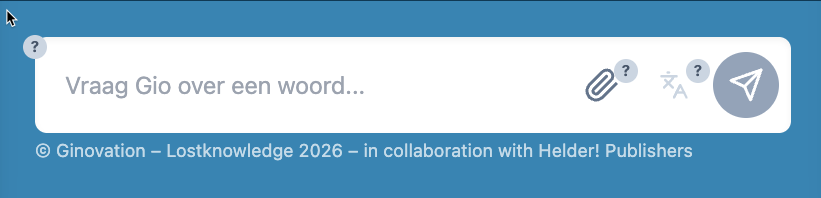
Typ een woord of vraag en druk op Enter.
Je kunt ook meerdere woorden tegelijk invoeren — handig voor uitdrukkingen of woordcombinaties. Of plak een heel stuk tekst voor samenvatting, uitleg of vertaling naar je eigen taal.
Handige commando's:
- /wd woord — alle betekenissen op een rij
- /q woord — quiz met 5 vragen (test jezelf na het lezen!)
- /a woord — analogie: een vergelijking die het woord verankert in je geheugen
- /g woord — grammatica, vervoegingen en gebruik
- /i onderwerp — informatie over een plaats, persoon, dier, plant, gebeurtenis, film of begrip
- /vs woord1 - woord2 — twee woorden naast elkaar
Onthoud: woorden beklijven pas als je ze actief gebruikt. Maak na elke uitleg zo veel mogelijk eigen zinnen met het woord — totdat het vanzelf gaat. |
| 13 |
Informatie opzoeken (/i) |
Typ /i gevolgd door een onderwerp — bijvoorbeeld /i Venlo of /i olifant. Je krijgt een informatiekaart met korte achtergrond: wat of wie het is, geschiedenis of leefgebied, en soms een 'wist je dat'. Bij een plaats staat er een kaartje bij.
Let op: dit is achtergrond, geen woordenboekuitleg — voor de betekenis van een woord typ je gewoon het woord zelf. Werkt ook via de i-knop onder een antwoord. |
| 14 |
Twee woorden vergelijken (/vs) |
Twijfel je tussen twee woorden die op elkaar lijken? Typ /vs woord1 - woord2, bijvoorbeeld /vs lenen - uitlenen. Let op de spatie vóór en ná het streepje.
Je krijgt het verschil op een rij, met een infographic erbij. Werkt ook via de knop met de twee vlakken onder een antwoord. |
| 15 |
Hulpmiddelen in de invoerbalk |
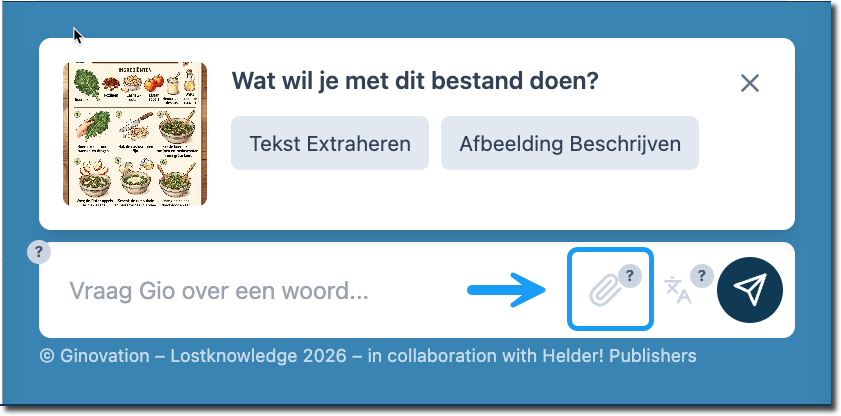
Paperclip: foto uploaden. Je kunt kiezen om:
- Tekst te extraheren uit de foto (bijv. een foto van een boekpagina)
- De foto te laten beschrijven door Gio
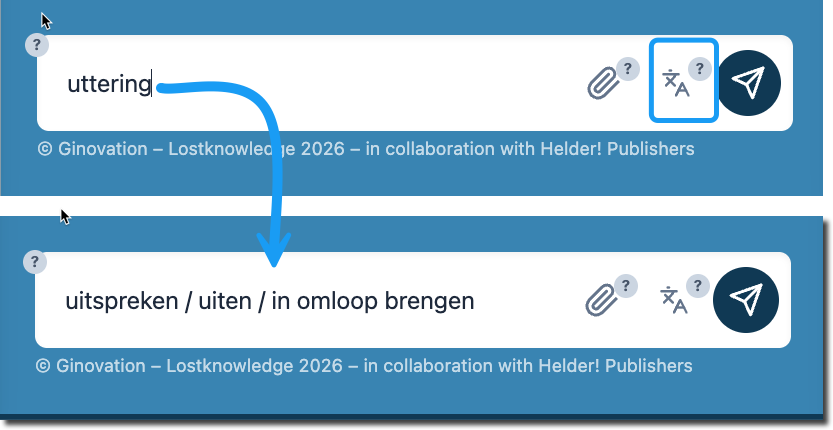
Vertaalicoon: vertaalt je invoer naar de taal van je instellingen. Heeft het woord meerdere betekenissen? Dan worden ze direct allemaal getoond — zo zie je in één oogopslag alle nuances.
Pijl: bericht versturen. |
| 16 |
Zoekgeschiedenis |
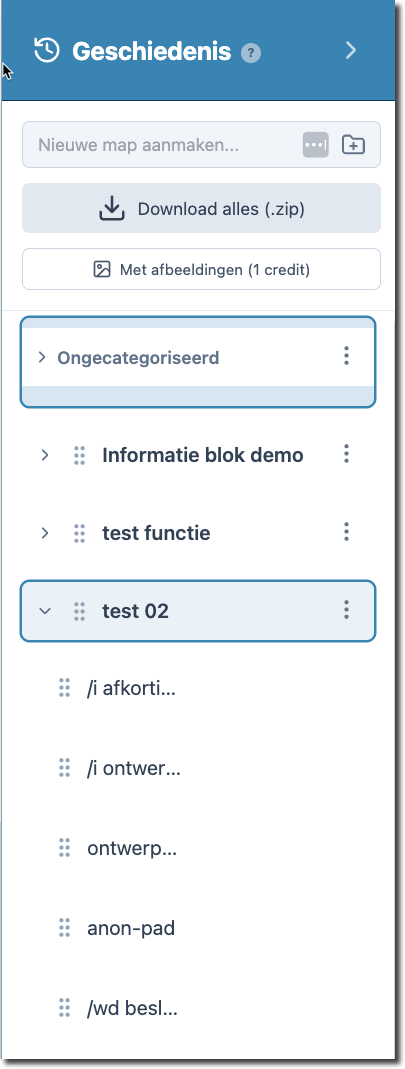
Alle woorden die je hebt opgezocht staan hier. Je kunt:
- Mappen aanmaken en woorden erin slepen
- Een map actief maken: nieuwe woorden gaan daar automatisch in
- Hernoemen, verplaatsen of verwijderen via de drie puntjes
- Een woord bewaren als document of als Markdown
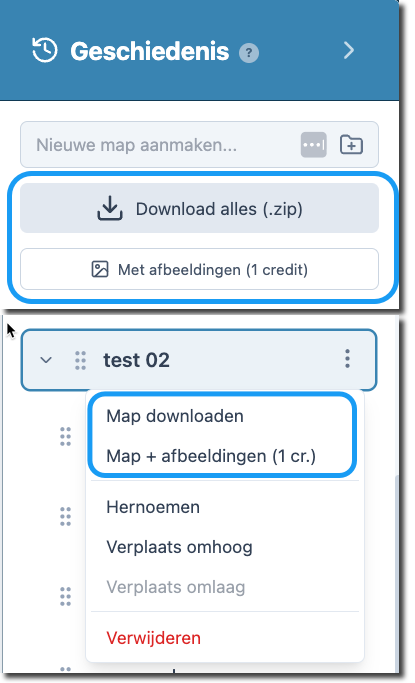
- Alles of één map downloaden als ZIP |
| 17 |
Bewaren, afdrukken en PDF |
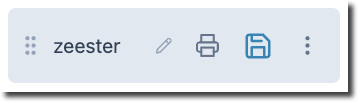
Achter elk woord staan twee opslaanknoppen: opslaan als opgemaakt document en opslaan als Markdown. Het document druk je af of bewaar je als PDF.
Onderin staat 'Download alles (.zip)' met per woord beide bestanden — dat kost geen credits. Daaronder 'Met afbeeldingen (1 credit)': dezelfde download met de afbeeldingen die al bestaan, 1 credit voor de hele download. |
| 18 |
Klaar voor de start! |
Je kent nu alle functies van Ask Gio. Tip: maak na elke uitleg zelf zinnen met het woord totdat het moeiteloos gaat — zo beklijft het echt. Veel leerplezier! |