| 1 |
Bienvenue dans la visite ! |
En quelques étapes, vous découvrirez toutes les fonctionnalités d'Ask Gio. Vous pouvez passer la visite à tout moment avec le bouton ci-dessous. |
| 2 |
Le panneau des paramètres |
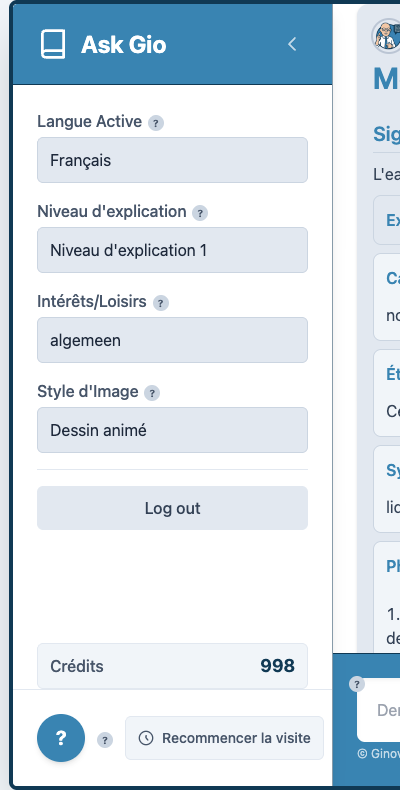
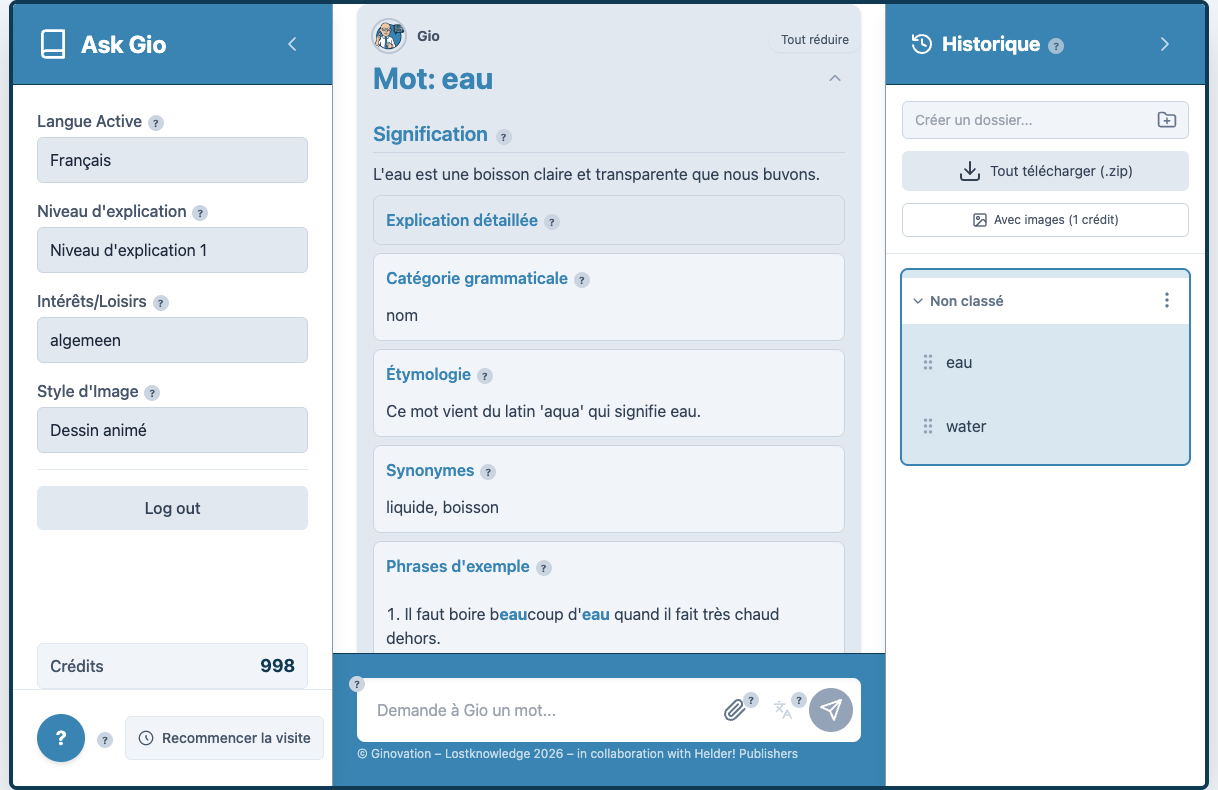
À gauche se trouve le panneau des paramètres. Vous pouvez y changer votre langue, votre niveau d'explication, vos centres d'intérêt et le style des images. Vos paramètres sont enregistrés automatiquement. |
| 3 |
Choisir une langue |
Choisissez la langue de vos explications. Ask Gio prend en charge 22 langues. Vos explications, phrases d'exemple et boutons s'afficheront dans la langue choisie. |
| 4 |
Niveau d'explication |
Choisissez le niveau qui vous convient :
- Niveau 1 : simple, phrases courtes, 1-2 sens
- Niveau 2 : 3-5 sens, emploi figuré, expressions
- Niveau 3 : tous les sens, étymologie
- Niveau 4 : profondeur maximale avec sources et vérification
Astuce : cherchez le même mot à plusieurs niveaux. Vous passez ainsi du simple à une compréhension complète.
Au niveau 4, l'option « Recherche approfondie » apparaît : une vérification supplémentaire. Plus lente, mais plus précise. |
| 5 |
Vos centres d'intérêt |
Indiquez vos centres d'intérêt pour que Gio choisisse des phrases d'exemple pertinentes. Par ex. « football, musique, maths ». Plus c'est précis, plus l'explication est personnalisée. |
| 6 |
Style des images |
Choisissez le style des illustrations générées automatiquement :
- Cartoon : style dessin animé coloré
- Réaliste : photoréaliste
- Coloriage : noir et blanc à colorier soi-même
- Pixar : style animation 3D
- Peinture : style pictural artistique |
| 7 |
Bouton d'aide |
Cliquez sur le bouton ? pour obtenir de l'aide dans votre propre langue. Vous recevez des explications, ainsi que des vidéos et des guides s'il y en a. |
| 8 |
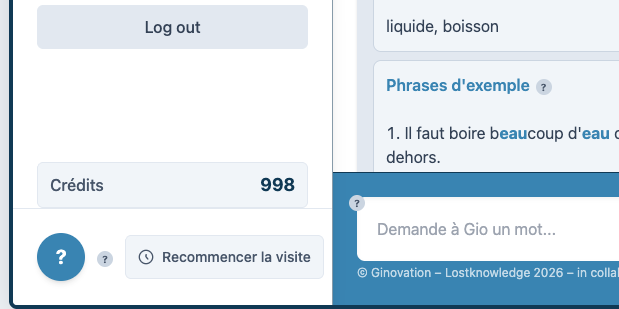
Ton solde |
Ton solde se trouve en bas du panneau des paramètres. Quand il baisse, il devient orange et Gio te prévient à temps.
Chercher un mot et créer une image coûtent des crédits. Lire ton historique et télécharger sans images ne coûtent rien. |
| 9 |
La fenêtre de discussion |
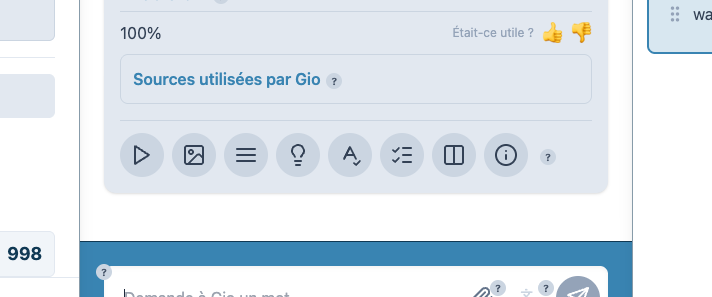
Les réponses de Gio apparaissent ici : sens, explication, synonymes, phrases d'exemple et une image. Formez ensuite vous-même autant de phrases que possible avec le mot — il ne s'ancre vraiment que lorsque cela devient naturel. |
| 10 |
Boutons sous la réponse |
Sous chaque réponse se trouve une rangée de boutons ronds : lecture à voix haute, image, plusieurs significations, analogie, grammaire, quiz, comparaison et informations.
Vous ne savez pas à quoi sert un bouton ? Pointez-le avec la souris ou appuyez longuement sur votre téléphone — le nom apparaît. |
| 11 |
Replier les fiches et donner un avis |
Chaque réponse s'affiche sur sa propre fiche. Cliquez sur l'en-tête pour la replier ; vous ne voyez alors que le titre, le niveau et les boutons. Pratique pour garder une vue d'ensemble dans une longue conversation.
Une explication est fausse ? Utilisez le pouce vers le bas sous la réponse. Sur une fiche d'informations, vous pouvez donner un avis par bloc, pour que nous sachions exactement quelle partie est erronée. |
| 12 |
Poser une question |
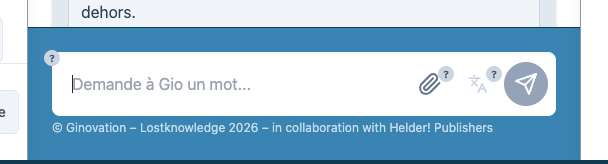
Tapez un mot ou une question et appuyez sur Entrée.
Vous pouvez aussi saisir plusieurs mots à la fois — pratique pour les expressions ou les combinaisons de mots. Ou collez tout un texte pour un résumé, une explication ou une traduction dans votre propre langue.
Commandes utiles :
- /wd mot — tous les sens listés
- /q mot — quiz de 5 questions (testez-vous après la lecture !)
- /a mot — analogie : une comparaison qui ancre le mot dans votre mémoire
- /g mot — grammaire, conjugaisons et usage
- /i sujet — informations sur un lieu, une personne, un animal, une plante, un événement, un film ou une notion
- /vs mot1 - mot2 — deux mots côte à côte
Rappel : les mots ne s'ancrent que lorsque vous les utilisez activement. Après chaque explication, formez autant de phrases que possible avec le mot — jusqu'à ce que cela devienne naturel. |
| 13 |
Rechercher des informations (/i) |
Tapez /i suivi d'un sujet — par exemple /i Venlo ou /i éléphant. Vous recevez une fiche d'informations avec un bref contexte : ce que c'est ou qui c'est, l'histoire ou l'habitat, et parfois un « le saviez-vous ». Pour un lieu, une petite carte est ajoutée.
Attention : c'est du contexte, pas une définition de dictionnaire — pour le sens d'un mot, tapez simplement le mot. Fonctionne aussi via le bouton i sous une réponse. |
| 14 |
Comparer deux mots (/vs) |
Vous hésitez entre deux mots qui se ressemblent ? Tapez /vs mot1 - mot2, par exemple /vs emprunter - prêter. Attention à l'espace avant et après le tiret.
Vous obtenez la différence en un coup d'œil, avec une infographie. Fonctionne aussi via le bouton aux deux cadres sous une réponse. |
| 15 |
Outils de la barre de saisie |
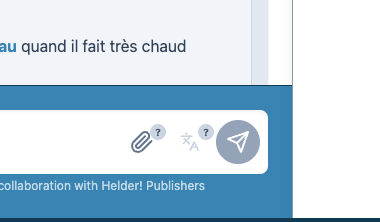
Trombone : téléverser une photo. Vous pouvez choisir de :
- Extraire le texte de la photo (par ex. une photo d'une page de livre)
- Demander à Gio de décrire la photo
Icône de traduction : traduit votre saisie dans la langue de vos paramètres. Si le mot a plusieurs sens, tous sont affichés d'emblée — pour voir chaque nuance d'un coup d'œil.
Flèche : envoyer le message. |
| 16 |
Historique des recherches |
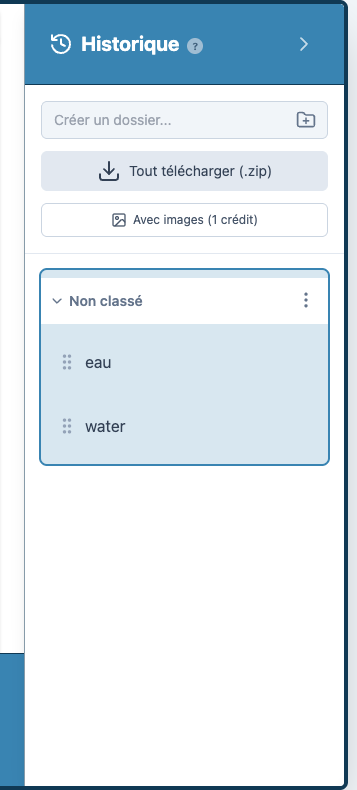
Tous les mots que tu as cherchés sont ici. Tu peux :
- Créer des dossiers et y glisser des mots
- Rendre un dossier actif : les nouveaux mots y vont automatiquement
- Renommer, déplacer ou supprimer via les trois points
- Enregistrer un mot en document ou en Markdown
- Télécharger tout ou un seul dossier en ZIP |
| 17 |
Enregistrer, imprimer et PDF |
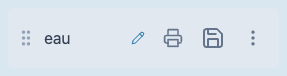
Derrière chaque mot se trouvent deux boutons d'enregistrement : enregistrer en document mis en forme et enregistrer en Markdown. Le document s'imprime ou se conserve en PDF.
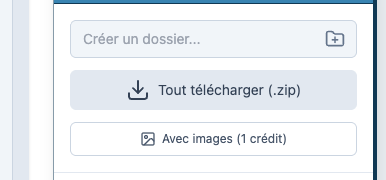
En bas : « Tout télécharger (.zip) » avec les deux fichiers par mot — sans crédits. En dessous « Avec images (1 crédit) » : le même téléchargement avec les images déjà existantes, 1 crédit pour tout le téléchargement. |
| 18 |
Prêt à commencer ! |
Vous connaissez maintenant toutes les fonctionnalités d'Ask Gio. Astuce : après chaque explication, formez vos propres phrases avec le mot jusqu'à ce que cela devienne naturel — c'est alors qu'il s'ancre vraiment. Bon apprentissage ! |