| 1 |
Добро пожаловать в тур! |
За несколько шагов вы познакомитесь со всеми функциями Ask Gio. Тур можно пропустить в любой момент кнопкой внизу. |
| 2 |
Панель настроек |
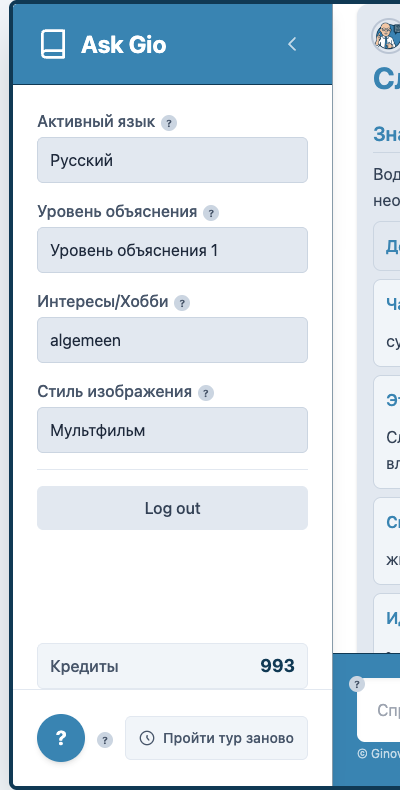
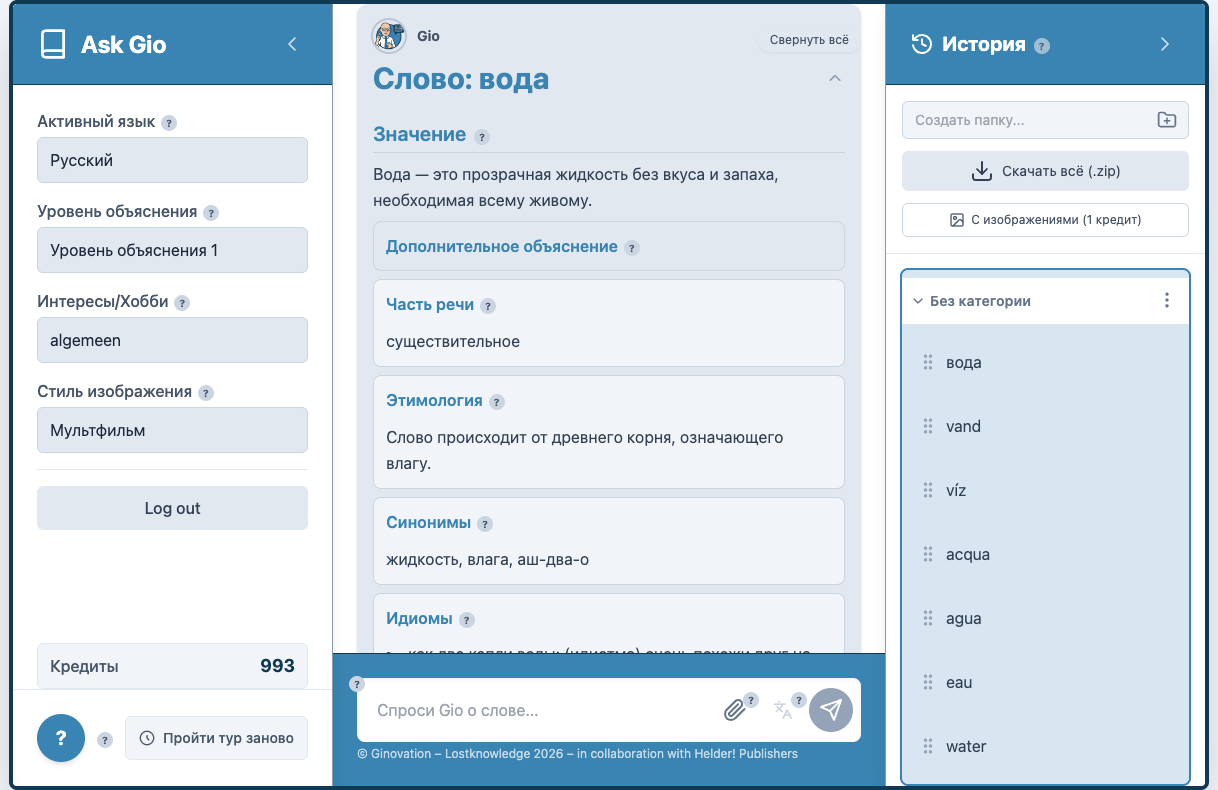
Слева находится панель настроек. Здесь вы задаёте язык, уровень объяснения, интересы и стиль изображений. Настройки сохраняются автоматически. |
| 3 |
Выбор языка |
Выберите язык объяснений. Ask Gio поддерживает 22 языка. Объяснения, примеры предложений и кнопки будут отображаться на выбранном языке. |
| 4 |
Уровень объяснения |
Выберите подходящий вам уровень объяснения:
- Уровень 1: просто, короткие предложения, 1-2 значения
- Уровень 2: 3-5 значений, переносное употребление, устойчивые выражения
- Уровень 3: все значения, этимология
- Уровень 4: максимальная глубина с источниками и проверкой
Совет: ищите одно и то же слово на нескольких уровнях. Так вы дойдёте от простого к полному пониманию.
На уровне 4 появляется переключатель «Тщательный поиск»: дополнительная проверка. Медленнее, но точнее. |
| 5 |
Ваши интересы |
Укажите интересы, чтобы Gio подбирал подходящие примеры предложений. Например: «футбол, музыка, математика». Чем конкретнее, тем более персональным будет объяснение. |
| 6 |
Стиль изображения |
Выберите стиль автоматически создаваемых иллюстраций:
- Мультяшный: красочный мультипликационный стиль
- Реалистичный: фотореалистичный
- Раскраска: чёрно-белая, чтобы раскрасить самому
- Pixar: стиль 3D-анимации
- Живопись: художественный живописный стиль |
| 7 |
Кнопка помощи |
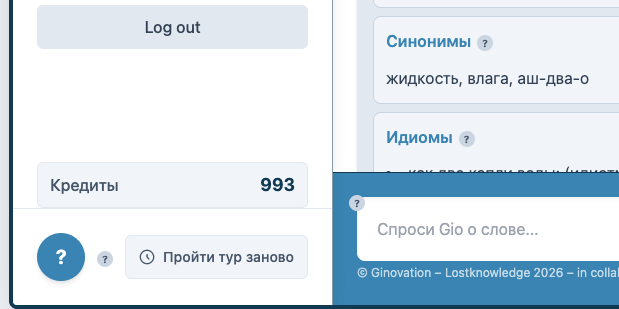
Нажмите кнопку ?, чтобы получить помощь на вашем языке. Вы получите пояснения, а также видео и руководства, если они есть. |
| 8 |
Ваш баланс |
Баланс показан внизу панели настроек. Когда он подходит к концу, он становится оранжевым, и Гио предупреждает заранее.
Поиск слова и создание изображения расходуют кредиты. Чтение истории и загрузка без изображений — бесплатны. |
| 9 |
Окно чата |
Здесь появляются ответы Gio: значение, объяснение, синонимы, примеры предложений и изображение. После этого сами составьте как можно больше предложений со словом — только когда это станет получаться легко, оно действительно закрепится. |
| 10 |
Кнопки под ответом |
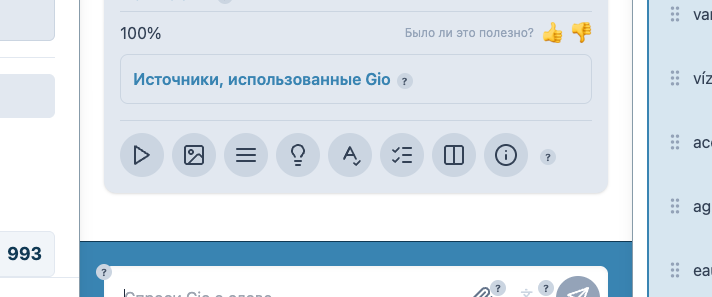
Под каждым ответом о слове находится ряд круглых кнопок: чтение вслух, изображение, несколько значений, аналогия, грамматика, тест, сравнение и информация.
Не знаете, что делает кнопка? Наведите на неё мышь или задержите палец на телефоне — появится название. |
| 11 |
Как свернуть карточку и оставить отзыв |
Каждый ответ находится на отдельной карточке. Нажмите на заголовок, чтобы свернуть её; тогда видны только название, уровень и кнопки. Удобно, чтобы не теряться в длинном разговоре.
Объяснение неверное? Используйте «палец вниз» под ответом. На информационной карточке можно поставить оценку каждому блоку, чтобы мы точно знали, какая часть неверна. |
| 12 |
Задать вопрос |
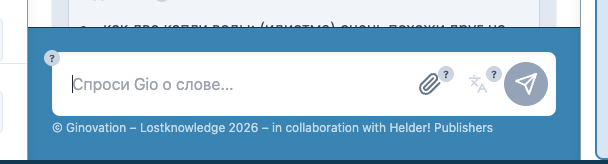
Введите слово или вопрос и нажмите Enter.
Можно ввести и несколько слов сразу — удобно для выражений или сочетаний слов. Или вставьте целый блок текста для краткого изложения, объяснения или перевода на ваш язык.
Полезные команды:
- /wd слово — все значения списком
- /q слово — тест из 5 вопросов (проверьте себя после чтения!)
- /a слово — аналогия: сравнение, закрепляющее слово в памяти
- /g слово — грамматика, формы и употребление
- /i тема — информация о месте, человеке, животном, растении, событии, фильме или понятии
- /vs слово1 - слово2 — два слова рядом
Помните: слова закрепляются, только когда вы используете их активно. После каждого объяснения составляйте как можно больше своих предложений со словом — пока это не станет получаться легко. |
| 13 |
Поиск информации (/i) |
Введите /i и тему — например, /i Венло или /i слон. Вы получите информационную карточку с краткой справкой: что это или кто это, история или среда обитания, иногда рубрика «а вы знали». Для места добавляется карта.
Обратите внимание: это справочная информация, а не словарное объяснение — чтобы узнать значение слова, просто введите само слово. Работает и через кнопку i под ответом. |
| 14 |
Сравнение двух слов (/vs) |
Сомневаетесь между двумя похожими словами? Введите /vs слово1 - слово2, например /vs занимать - одалживать. Обратите внимание на пробел до и после дефиса.
Вы получите разницу списком вместе с инфографикой. Работает и через кнопку с двумя прямоугольниками под ответом. |
| 15 |
Инструменты строки ввода |
Скрепка: загрузить фото. Можно выбрать:
- Извлечь текст с фото (например, фото страницы книги)
- Попросить Gio описать фото
Значок перевода: переводит ваш ввод на язык из настроек. У слова несколько значений? Тогда они показываются сразу все — так вы с одного взгляда видите все оттенки.
Стрелка: отправить сообщение. |
| 16 |
История поиска |
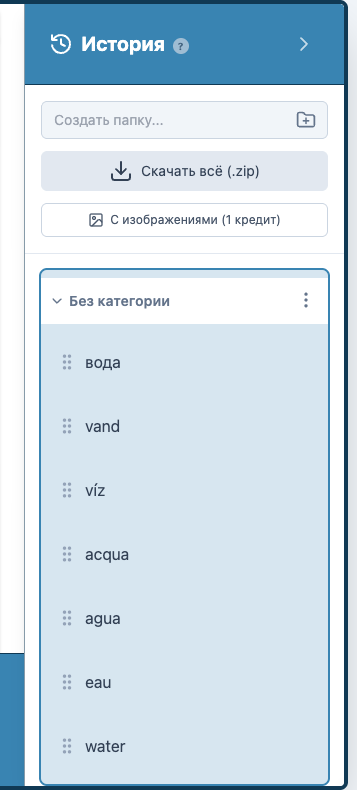
Здесь собраны все слова, которые вы искали. Вы можете:
- Создавать папки и перетаскивать в них слова
- Сделать папку активной: новые слова попадают туда автоматически
- Переименовать, переместить или удалить через три точки
- Сохранить слово как документ или как Markdown
- Скачать всё или отдельную папку в ZIP |
| 17 |
Сохранение, печать и PDF |
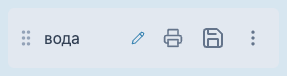
У каждого слова есть две кнопки сохранения: сохранить как оформленный документ и сохранить как Markdown. Документ можно распечатать или сохранить в PDF.
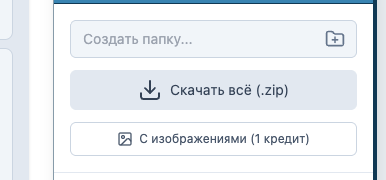
Внизу — «Скачать всё (.zip)» с обоими файлами для каждого слова: это не стоит кредитов. Ниже — «С изображениями (1 кредит)»: та же загрузка с уже существующими изображениями, 1 кредит за всю загрузку. |
| 18 |
Готово к старту! |
Теперь вы знаете все функции Ask Gio. Совет: после каждого объяснения сами составляйте предложения со словом, пока это не станет получаться без усилий — так оно действительно закрепится. Успехов в учёбе! |