| 1 |
Willkommen beim Rundgang! |
In wenigen Schritten lernst du alle Funktionen von Ask Gio kennen. Du kannst die Tour jederzeit über die Schaltfläche unten überspringen. |
| 2 |
Das Einstellungsfeld |
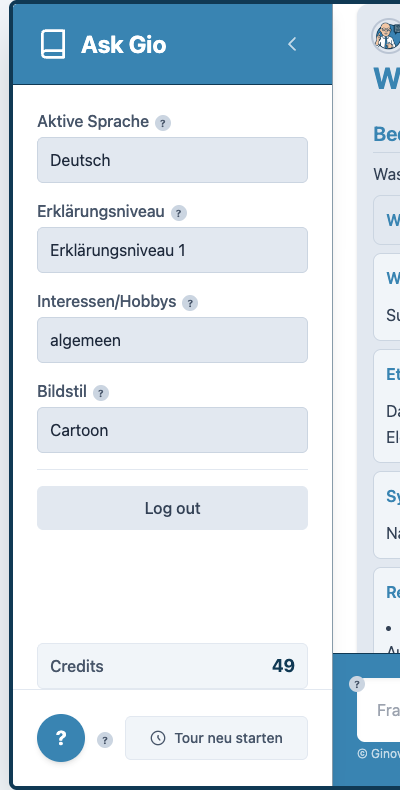
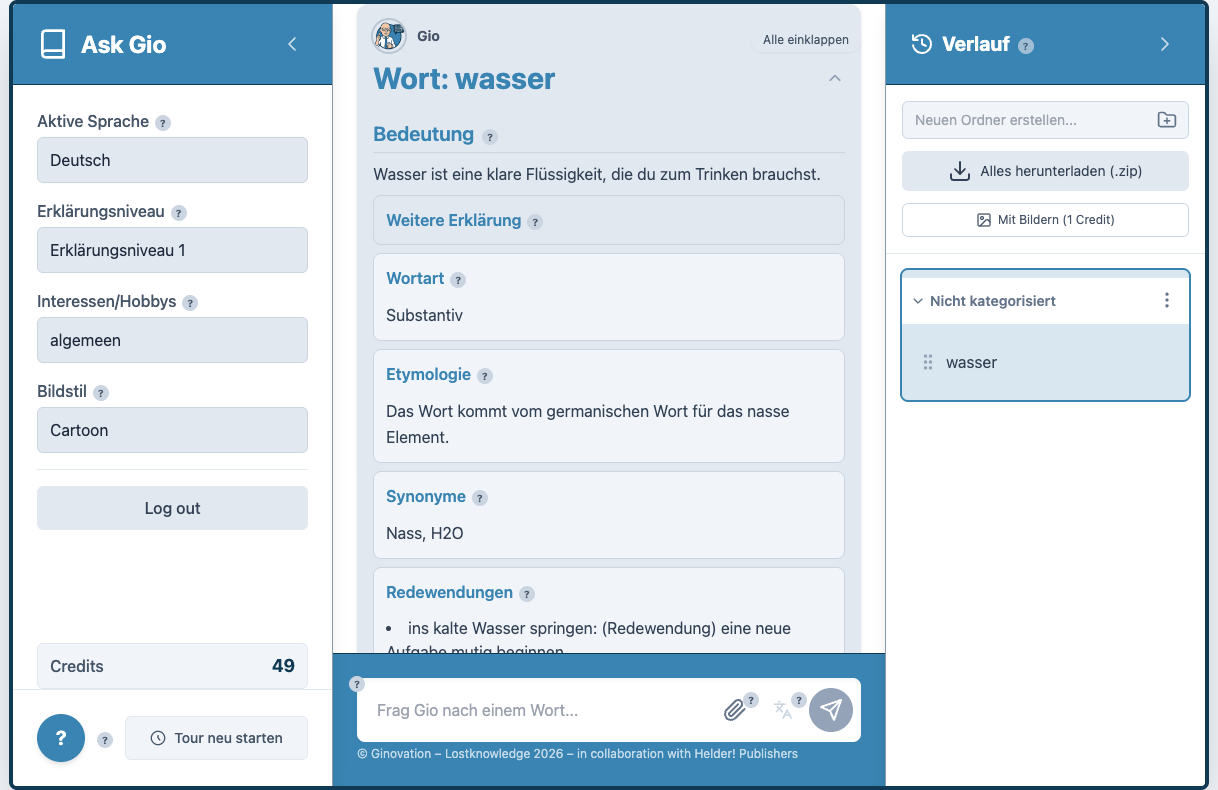
Auf der linken Seite findest du das Einstellungsfeld. Hier passt du Sprache, Erklärungsniveau, Interessen und Bildstil an. Deine Einstellungen werden automatisch gespeichert. |
| 3 |
Sprache wählen |
Wähle die Sprache für deine Erklärungen. Ask Gio unterstützt 22 Sprachen. Deine Erklärungen, Beispielsätze und Schaltflächen werden in der gewählten Sprache angezeigt. |
| 4 |
Erklärungsniveau |
Wähle das Erklärungsniveau, das zu dir passt:
- Niveau 1: einfach, kurze Sätze, 1-2 Bedeutungen
- Niveau 2: 3-5 Bedeutungen, bildliche Verwendung, Redewendungen
- Niveau 3: alle Bedeutungen, Etymologie
- Niveau 4: maximale Tiefe mit Quellen und Verifikation
Tipp: Schlage dasselbe Wort auf mehreren Niveaus nach. So baust du von einfach zu vollständig auf.
Bei Niveau 4 erscheint der Schalter 'Gründliche Suche': eine zusätzliche Verifikation. Langsamer, aber genauer. |
| 5 |
Deine Interessen |
Gib Interessen ein, damit Gio relevante Beispielsätze wählt. Z.B. 'Fußball, Musik, Mathematik'. Je spezifischer, desto persönlicher die Erklärung. |
| 6 |
Bildstil |
Wähle den Stil für automatisch generierte Illustrationen:
- Cartoon: bunter Zeichentrickstil
- Realistisch: fotorealistisch
- Malbuch: schwarz-weiß zum selbst Ausmalen
- Pixar: 3D-Animationsstil
- Gemälde: künstlerischer Malstil |
| 7 |
Hilfe-Schaltfläche |
Klicke auf die ? Schaltfläche für Hilfe in deiner eigenen Sprache. Du bekommst eine Erklärung, dazu Videos und Handbücher, sofern vorhanden. |
| 8 |
Dein Guthaben |
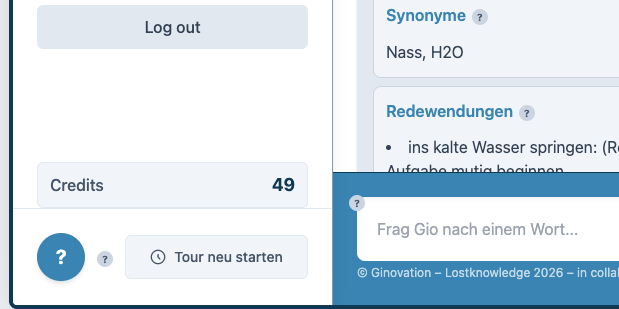
Unten im Einstellungsbereich steht dein Guthaben. Wird es knapp, färbt es sich orange und Gio warnt dich rechtzeitig.
Ein Wort nachschlagen und ein Bild erstellen kosten Credits. Deinen Verlauf lesen und ohne Bilder herunterladen kosten nichts. |
| 9 |
Das Chat-Fenster |
Hier erscheinen die Antworten von Gio: Bedeutung, Erklärung, Synonyme, Beispielsätze und ein Bild. Bilde danach selbst so viele Sätze mit dem Wort wie möglich — erst wenn es mühelos gelingt, sitzt es wirklich. |
| 10 |
Schaltflächen unter der Antwort |
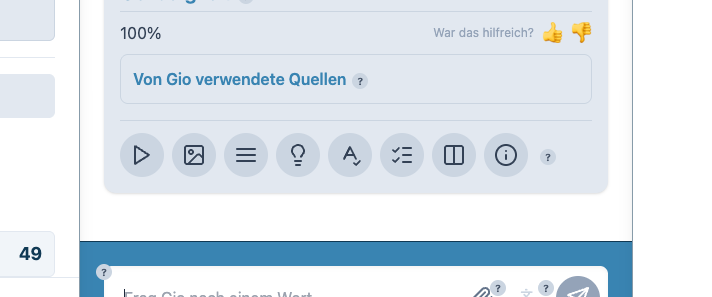
Unter jeder Wortantwort steht eine Reihe runder Schaltflächen: Vorlesen, Bild, mehrere Bedeutungen, Analogie, Grammatik, Quiz, Vergleichen und Information.
Du weißt nicht, was eine Schaltfläche macht? Zeige mit der Maus darauf oder halte sie auf dem Handy kurz gedrückt — dann erscheint der Name. |
| 11 |
Karten einklappen und Feedback geben |
Jede Antwort steht auf einer eigenen Karte. Klicke auf die Überschrift, um sie einzuklappen; dann siehst du nur noch Titel, Niveau und die Schaltflächen. Praktisch, um in einem langen Gespräch den Überblick zu behalten.
Stimmt eine Erklärung nicht? Nutze den Daumen runter unter der Antwort. Auf einer Informationskarte kannst du pro Block einen Daumen geben, damit wir genau wissen, welcher Teil nicht stimmt. |
| 12 |
Frage stellen |
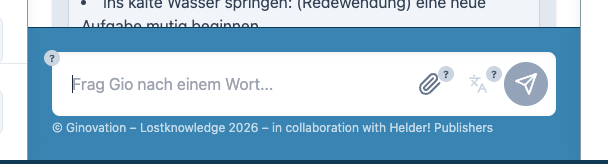
Tippe ein Wort oder eine Frage und drücke Enter.
Du kannst auch mehrere Wörter gleichzeitig eingeben — nützlich für Ausdrücke oder Wortkombinationen. Oder füge einen ganzen Textblock ein für eine Zusammenfassung, Erklärung oder Übersetzung in deine eigene Sprache.
Nützliche Befehle:
- /wd Wort — alle Bedeutungen auf einen Blick
- /q Wort — Quiz mit 5 Fragen (teste dich nach dem Lesen!)
- /a Wort — Analogie: ein Vergleich, der das Wort im Gedächtnis verankert
- /g Wort — Grammatik, Konjugationen und Gebrauch
- /i Thema — Informationen über einen Ort, eine Person, ein Tier, eine Pflanze, ein Ereignis, einen Film oder einen Begriff
- /vs Wort1 - Wort2 — zwei Wörter nebeneinander
Denk daran: Wörter bleiben erst dann, wenn du sie aktiv benutzt. Bilde nach jeder Erklärung so viele eigene Sätze mit dem Wort wie möglich — bis es mühelos gelingt. |
| 13 |
Informationen nachschlagen (/i) |
Tippe /i gefolgt von einem Thema — zum Beispiel /i Venlo oder /i Elefant. Du bekommst eine Informationskarte mit kurzem Hintergrund: was oder wer es ist, Geschichte oder Lebensraum, und manchmal ein 'Wusstest du schon'. Bei einem Ort kommt eine kleine Karte dazu.
Achtung: Das ist Hintergrundwissen, keine Wörterbuch-Erklärung — für die Bedeutung eines Wortes tippst du einfach das Wort selbst. Funktioniert auch über die i-Schaltfläche unter einer Antwort. |
| 14 |
Zwei Wörter vergleichen (/vs) |
Du bist dir bei zwei ähnlichen Wörtern unsicher? Tippe /vs Wort1 - Wort2, zum Beispiel /vs leihen - verleihen. Achte auf das Leerzeichen vor und nach dem Bindestrich.
Du bekommst den Unterschied auf einen Blick, mit einer Infografik dazu. Funktioniert auch über die Schaltfläche mit den zwei Flächen unter einer Antwort. |
| 15 |
Werkzeuge in der Eingabeleiste |
Büroklammer: Foto hochladen. Du kannst wählen:
- Text aus dem Foto extrahieren (z.B. ein Foto einer Buchseite)
- Das Foto von Gio beschreiben lassen
Übersetzungssymbol: übersetzt deine Eingabe in die Sprache deiner Einstellungen. Hat das Wort mehrere Bedeutungen? Dann werden sie sofort alle angezeigt — so siehst du auf einen Blick alle Nuancen.
Pfeil: Nachricht senden. |
| 16 |
Suchverlauf |
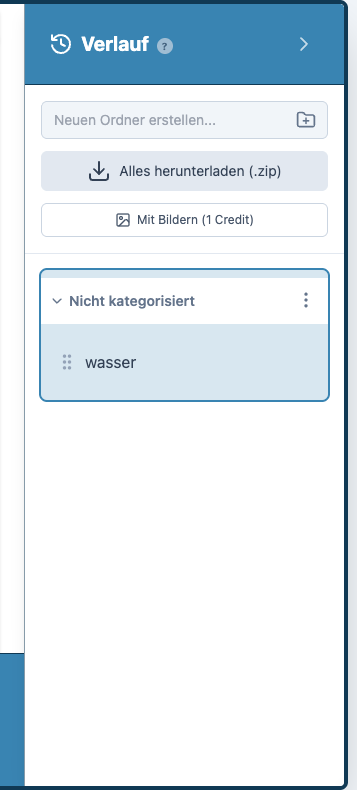
Alle Wörter, die du nachgeschlagen hast, stehen hier. Du kannst:
- Ordner anlegen und Wörter hineinziehen
- Einen Ordner aktiv setzen: neue Wörter landen automatisch dort
- Über die drei Punkte umbenennen, verschieben oder löschen
- Ein Wort als Dokument oder als Markdown speichern
- Alles oder einen einzelnen Ordner als ZIP herunterladen |
| 17 |
Speichern, drucken und PDF |
Hinter jedem Wort stehen zwei Speicherschaltflächen: als gestaltetes Dokument speichern und als Markdown speichern. Das Dokument kannst du drucken oder als PDF sichern.
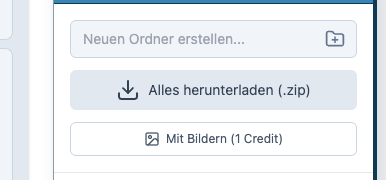
Unten steht „Alles herunterladen (.zip)“ mit beiden Dateien pro Wort — das kostet keine Credits. Darunter „Mit Bildern (1 Credit)“: derselbe Download mit den bereits vorhandenen Bildern, 1 Credit für den gesamten Download. |
| 18 |
Bereit zum Start! |
Du kennst jetzt alle Funktionen von Ask Gio. Tipp: Bilde nach jeder Erklärung selbst Sätze mit dem Wort, bis es mühelos gelingt — so bleibt es wirklich hängen. Viel Lernspaß! |