Ask Gio è un assistente allo studio multilingue che spiega parole e concetti al tuo livello. Questa guida illustra tutte le funzioni passo dopo passo.

1

Impostazioni

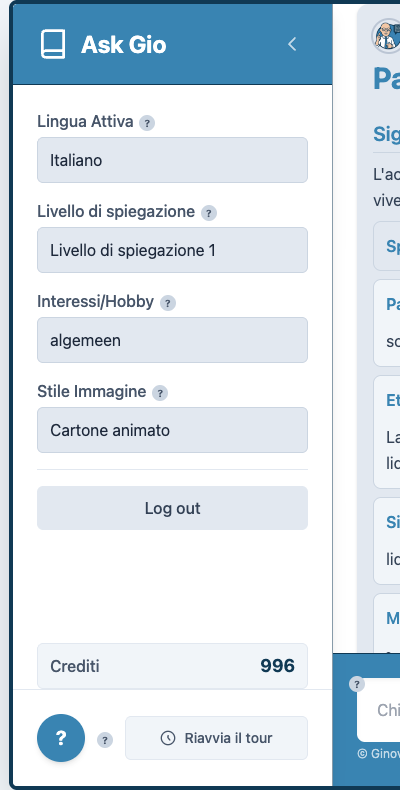
Nel pannello delle impostazioni a sinistra definisci le tue preferenze una sola volta. Scegli la lingua (22 disponibili), il livello di spiegazione (1-4), gli interessi per frasi di esempio personalizzate e lo stile delle illustrazioni. Consiglio: cerca la stessa parola a più livelli per un quadro sempre più completo del significato: parti dal semplice e prosegui verso l'alto.

Il pannello delle impostazioni a sinistra: lingua, livello di spiegazione, interessi e stile dell'immagine.
2

Fare una domanda

Digita una parola o una domanda nella barra di inserimento in basso e premi Invio. Puoi anche inserire più parole insieme: utile per espressioni, combinazioni di parole o detti fissi. Incolla un intero blocco di testo per un riassunto o una spiegazione, o per tradurre da una lingua straniera nella tua. Ask Gio dà una spiegazione al tuo livello, con significato, frasi di esempio e un'immagine.

Hai scritto male una parola? Gio la corregge e mostra in cima alla scheda «Hai cercato ... — mostriamo ...». Se la parola davvero non esiste, ricevi un messaggio chiaro invece di una scheda vuota.

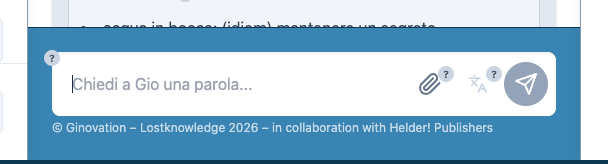
La barra di inserimento in basso, con graffetta e icona di traduzione.
3

Apprendimento attivo: forma le tue frasi

Le parole si fissano solo quando le usi attivamente. Leggi la spiegazione di Gio, guarda le frasi di esempio e poi forma tu stesso quante più frasi possibile con la parola. Continua finché non ti viene senza sforzo e capisci la parola fino in fondo. Leggere di sfuggita non funziona; usarla attivamente sì. Vale anche per le espressioni e i concetti astratti: più li applichi tu, più diventano naturali.

4

Comandi utili

Usa comandi speciali per funzioni aggiuntive:
- /wd parola — tutti i significati di una parola elencati, ognuno con la propria immagine
- /q parola — quiz di 5 domande a scelta multipla: mettiti alla prova dopo la lettura e scopri se capisci davvero la parola
- /a parola — analogia: Gio confronta la parola con qualcosa di familiare, così il significato resta impresso
- /g parola — grammatica, coniugazioni e uso corretto nelle frasi
- /i argomento — informazioni: contesto enciclopedico su un luogo, una persona, un animale, una pianta, un evento, un film o un concetto. Per un luogo compare anche una mappina. Non è una spiegazione da dizionario
- /vs parola1 - parola2 — due parole a confronto con un'infografica, ad esempio /vs prestare - prendere in prestito. Attenzione allo spazio prima e dopo il trattino

Il quiz, l'analogia e la grammatica non sono lì per caso: chi si limita a leggere una parola la dimentica presto. Chi la mette alla prova, la confronta e la applica da solo, la ricorda.

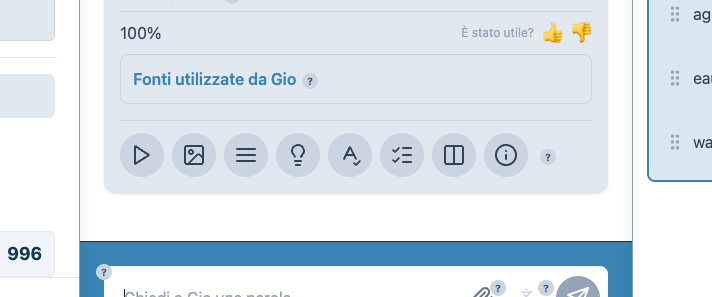
Le stesse funzioni sono disponibili anche come pulsanti sotto ogni risposta: la lampadina è l'analogia (/a), l'elenco con spunte il quiz (/q), l'icona del correttore ortografico la grammatica (/g), i due riquadri il confronto (/vs) e la i la scheda informativa (/i). Scrivere o cliccare — scegli tu.

Gli otto pulsanti sotto ogni risposta: leggi ad alta voce, immagine, più significati, analogia, grammatica, quiz, confronto e informazioni.
5

Comprimere le schede e dare un giudizio

Ogni risposta di Gio sta su una scheda a sé. Fai clic sull'intestazione di una scheda per comprimerla: vedrai solo il titolo, il livello di spiegazione e la fila di pulsanti. Così non perdi il filo in una conversazione lunga e riapri solo ciò che vuoi rileggere.

Sotto ogni risposta ci sono un pollice in su e un pollice in giù. La spiegazione non torna, o l'immagine è strana? Fai clic sul pollice verso il basso e scegli un motivo: arriva a noi e aiuta Gio a migliorare. Su una scheda informativa (/i) puoi dare un pollice per ogni blocco, così è chiaro esattamente quale parte non va.

Una scheda compressa: titolo, livello e fila di pulsanti restano visibili.
6

Caricare una foto

Fai clic sulla graffetta nella barra di inserimento per caricare una foto. Scegli «Estrai testo» per copiare il testo della foto nel campo di inserimento, o «Descrivi immagine» affinché Gio descriva la foto.

Dopo il caricamento scegli: estrarre il testo o far descrivere l'immagine.
7

Pulsante di traduzione

Il pulsante di traduzione (l'icona della lingua nella barra di inserimento) traduce automaticamente il testo digitato nella lingua delle tue impostazioni. Se la parola ha più significati, vengono mostrati tutti subito, per vedere ogni sfumatura a colpo d'occhio e scegliere il significato giusto per il tuo contesto. Utile per parole in lingua straniera, ma anche per tradurre un testo da un'altra lingua nella tua.

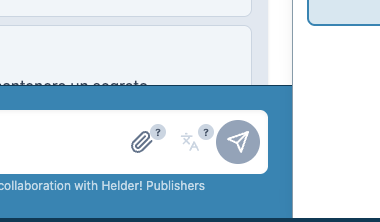
L'icona di traduzione nella barra di inserimento.
8

Cronologia delle ricerche

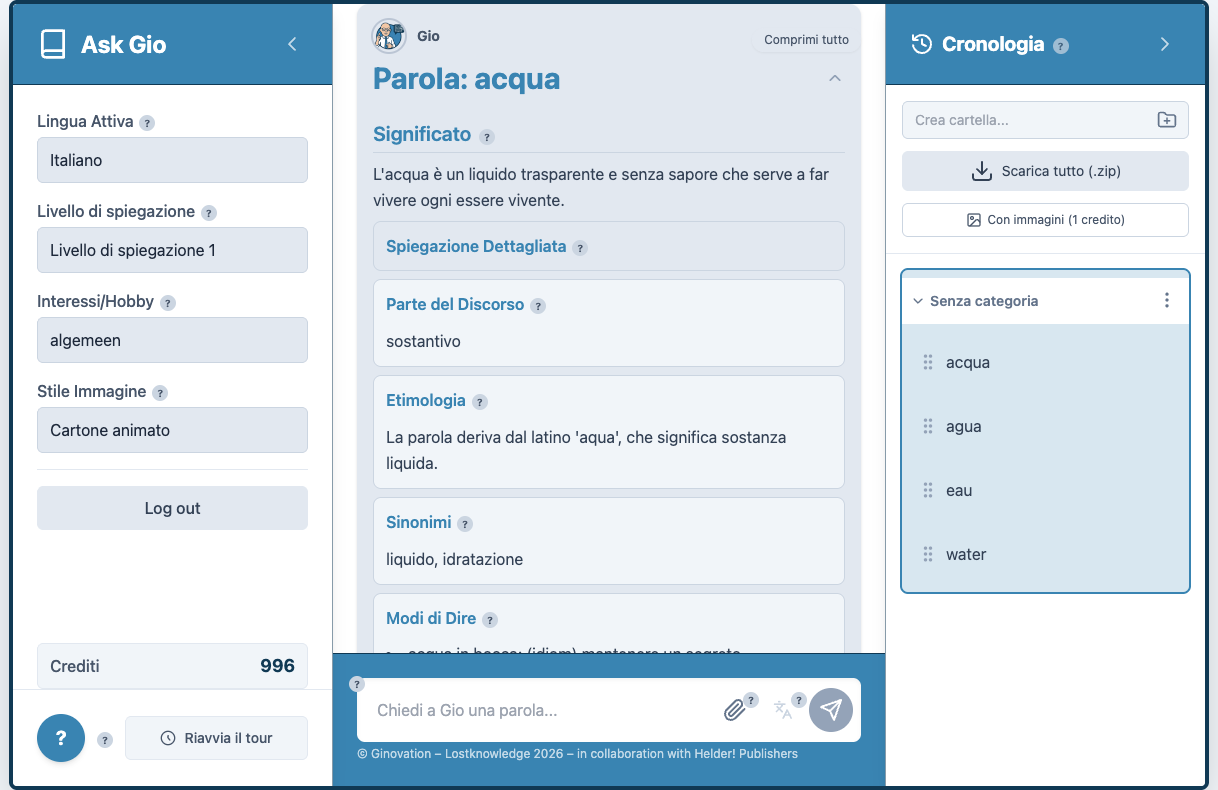
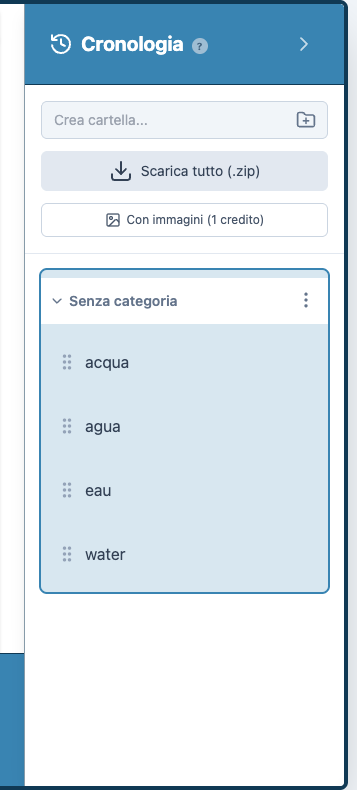
Ogni parola che cerchi finisce nella cronologia a destra. Crea cartelle per ordinarle e trascina le parole nella cartella giusta. Senza categoria resta sempre in cima.

Clicca su una cartella per renderla attiva: riceve un bordo blu e ogni parola nuova finisce lì automaticamente. Con il pulsante a tre puntini dietro una parola o una cartella puoi rinominare, spostare in un'altra cartella, spostare su o giù, oppure eliminare. Una cartella si chiude con la freccia davanti.

Se cerchi di nuovo una parola — a un altro livello, in un'altra lingua o con un comando — la voce viene aggiornata con la risposta più recente. Un comando riceve una voce propria, per esempio «/wd banca» accanto a «banca».

La cronologia delle ricerche a destra, con le cartelle e i pulsanti di download.
9

Salvare, stampare e PDF

Dietro ogni parola nella cronologia ci sono due pulsanti di salvataggio: salva come documento formattato e salva come Markdown. Il documento formattato si apre nel browser nello stile di Ask Gio, con intestazione e riga di copyright su ogni pagina. Vuoi un PDF? Apri il documento, scegli stampa (Cmd-P o Ctrl-P) e poi «Salva come PDF».

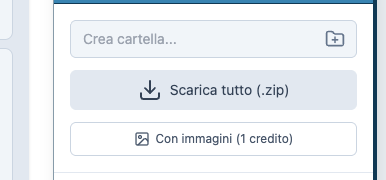
In fondo al pannello c'è «Scarica tutto (.zip)». Contiene per ogni parola sia il file Markdown sia il documento formattato. Questo non costa crediti.

Sotto c'è «Con immagini (1 credito)»: lo stesso download, ma con le immagini che esistono già per le tue parole. Non vengono create nuove immagini, e costa 1 credito per l'intero download, che tu conservi cinque parole o ottanta. Le parole senza immagine vanno solo come testo.

Puoi anche salvare una sola cartella: scegli nel menu della cartella «Scarica cartella» oppure «Cartella + immagini (1 cr.)».

Dietro ogni parola: il pulsante di stampa (documento formattato) e il pulsante di salvataggio (Markdown).
In fondo al pannello «Scarica tutto (.zip)» e «Con immagini (1 credito)»; il menu della cartella offre la stessa scelta.
10

Il tuo saldo e i crediti

In fondo al pannello delle impostazioni vedi il tuo saldo. Quando sta per finire diventa arancione e compare un avviso; quando è esaurito, Ask Gio te lo dice prima che tu cerchi qualcosa. Ricevi un messaggio anche quando il tuo abbonamento scade.

Cosa costa crediti: cercare una parola, far creare un'immagine e le funzioni extra dietro i pulsanti e i comandi. Cosa non costa nulla: leggere la cronologia, riaprire una parola già presente e scaricare senza immagini. Scaricare con le immagini costa 1 credito per download.

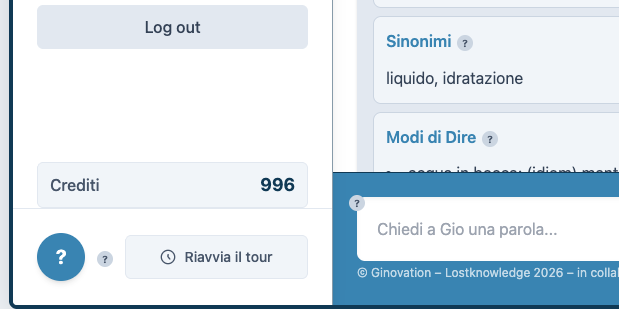
Il tuo saldo in fondo al pannello delle impostazioni: normale, quasi esaurito (arancione) e il messaggio quando finisce.
11

Serve aiuto?

Fai clic sul pulsante ? in fondo al pannello delle impostazioni per ricevere aiuto nella tua lingua: una spiegazione, più video e guide se disponibili. Puoi anche usare le piccole icone ? accanto alle funzioni per spiegazioni immediate.

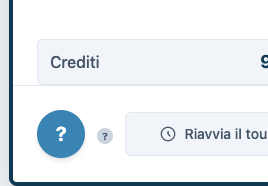
Il pulsante ? in fondo al pannello delle impostazioni.

Panoramica del tour

# Passaggio Spiegazione
1 Benvenuto nel tour! In pochi passaggi scoprirai tutte le funzioni di Ask Gio. Puoi saltare il tour in qualsiasi momento con il pulsante qui sotto.
2 Il pannello delle impostazioni A sinistra trovi il pannello delle impostazioni. Qui puoi cambiare lingua, livello di spiegazione, interessi e stile delle immagini. Le tue impostazioni vengono salvate automaticamente.
3 Scegliere una lingua Scegli la lingua delle tue spiegazioni. Ask Gio supporta 22 lingue. Le spiegazioni, le frasi di esempio e i pulsanti verranno mostrati nella lingua scelta.
4 Livello di spiegazione Scegli il livello più adatto a te: - Livello 1: semplice, frasi brevi, 1-2 significati - Livello 2: 3-5 significati, uso figurato, modi di dire - Livello 3: tutti i significati, etimologia - Livello 4: massima profondità con fonti e verifica Consiglio: cerca la stessa parola a più livelli. Passa dal semplice alla comprensione completa. Al livello 4 compare l'interruttore «Ricerca approfondita»: una verifica in più. Più lenta, ma più precisa.
5 I tuoi interessi Inserisci i tuoi interessi affinché Gio scelga frasi di esempio pertinenti. Ad es. «calcio, musica, matematica». Più sei specifico, più la spiegazione sarà personalizzata.
6 Stile dell'immagine Scegli lo stile delle illustrazioni generate automaticamente: - Cartoon: stile cartone animato a colori - Realistico: fotorealistico - Da colorare: in bianco e nero da colorare tu stesso - Pixar: stile animazione 3D - Pittura: stile pittorico artistico
7 Pulsante di aiuto Fai clic sul pulsante ? per ricevere aiuto nella tua lingua. Ottieni una spiegazione, più video e guide se disponibili.
8 Il tuo saldo Il tuo saldo è in fondo al pannello delle impostazioni. Quando sta per finire diventa arancione e Gio ti avvisa per tempo. Cercare una parola e creare un'immagine costano crediti. Leggere la cronologia e scaricare senza immagini non costano nulla.
9 La finestra della chat Qui compaiono le risposte di Gio: significato, spiegazione, sinonimi, frasi di esempio e un'immagine. Poi forma tu stesso quante più frasi possibile con la parola: solo quando ti viene naturale ce l'hai davvero in testa.
10 Pulsanti sotto la risposta Sotto ogni risposta su una parola c'è una fila di pulsanti rotondi: leggi ad alta voce, immagine, più significati, analogia, grammatica, quiz, confronto e informazioni. Non sai cosa fa un pulsante? Passaci sopra con il mouse o tienilo premuto sul telefono — comparirà il nome.
11 Comprimere le schede e dare un giudizio Ogni risposta sta su una scheda a sé. Fai clic sull'intestazione per comprimerla: vedrai solo il titolo, il livello e i pulsanti. Comodo per non perdere il filo in una conversazione lunga. Una spiegazione non ti convince? Usa il pollice verso il basso sotto la risposta. Su una scheda informativa puoi dare un pollice per ogni blocco, così sappiamo esattamente quale parte non va.
12 Fare una domanda Digita una parola o una domanda e premi Invio. Puoi anche inserire più parole insieme: utile per espressioni o combinazioni di parole. Oppure incolla un intero blocco di testo per ottenere un riassunto, una spiegazione o una traduzione nella tua lingua. Comandi utili: - /wd parola — tutti i significati elencati - /q parola — quiz di 5 domande (mettiti alla prova dopo la lettura!) - /a parola — analogia: un confronto che fissa la parola nella memoria - /g parola — grammatica, coniugazioni e uso - /i argomento — informazioni su un luogo, una persona, un animale, una pianta, un evento, un film o un concetto - /vs parola1 - parola2 — due parole a confronto Ricorda: le parole si fissano solo quando le usi attivamente. Dopo ogni spiegazione, forma quante più frasi possibile con la parola, finché non ti viene naturale.
13 Cercare informazioni (/i) Digita /i seguito da un argomento — ad esempio /i Roma o /i elefante. Ottieni una scheda informativa con un breve contesto: che cosa o chi è, storia o habitat, e a volte una curiosità. Per un luogo compare anche una mappina. Attenzione: è contesto, non una spiegazione da dizionario — per il significato di una parola digita semplicemente la parola. Funziona anche con il pulsante i sotto una risposta.
14 Confrontare due parole (/vs) Sei indeciso tra due parole che si somigliano? Digita /vs parola1 - parola2, ad esempio /vs prestare - prendere in prestito. Attenzione allo spazio prima e dopo il trattino. Ottieni le differenze in fila, con un'infografica. Funziona anche con il pulsante con i due riquadri sotto una risposta.
15 Strumenti della barra di inserimento Graffetta: carica una foto. Puoi scegliere di: - Estrarre il testo dalla foto (ad es. la foto di una pagina di libro) - Chiedere a Gio di descrivere la foto Icona di traduzione: traduce il tuo testo nella lingua delle tue impostazioni. Se la parola ha più significati, vengono mostrati tutti subito, per vedere ogni sfumatura a colpo d'occhio. Freccia: invia il messaggio.
16 Cronologia delle ricerche Tutte le parole che hai cercato sono qui. Puoi: - Creare cartelle e trascinarci dentro le parole - Rendere attiva una cartella: le nuove parole finiscono lì automaticamente - Rinominare, spostare o eliminare con i tre puntini - Salvare una parola come documento o come Markdown - Scaricare tutto o una singola cartella in ZIP
17 Salvare, stampare e PDF Dietro ogni parola ci sono due pulsanti di salvataggio: salva come documento formattato e salva come Markdown. Il documento si stampa o si conserva in PDF. In basso c'è «Scarica tutto (.zip)» con entrambi i file per ogni parola: non costa crediti. Sotto, «Con immagini (1 credito)»: lo stesso download con le immagini già esistenti, 1 credito per l'intero download.
18 Pronto per iniziare! Ora conosci tutte le funzioni di Ask Gio. Consiglio: dopo ogni spiegazione forma tu stesso frasi con la parola finché non ti viene senza sforzo: è allora che si fissa davvero. Buono studio!