Ask Gio es un asistente de estudio multilingüe que explica palabras y conceptos a tu nivel. Esta guía explica todas las funciones paso a paso.

1

Ajustes

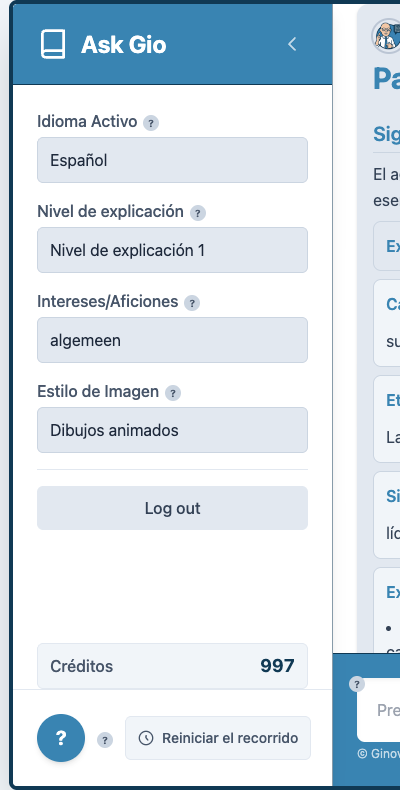
En el panel de ajustes de la izquierda defines tus preferencias una sola vez. Elige tu idioma (22 disponibles), el nivel de explicación (1-4), tus intereses para frases de ejemplo personalizadas y el estilo de las ilustraciones. Consejo: busca la misma palabra en varios niveles para obtener una imagen cada vez más completa del significado: empieza por lo simple y ve avanzando.

El panel de ajustes a la izquierda: idioma, nivel de explicación, intereses y estilo de imagen.
2

Hacer una pregunta

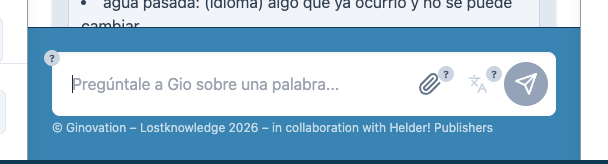
Escribe una palabra o pregunta en la barra de entrada de abajo y pulsa Enter. También puedes introducir varias palabras a la vez: útil para expresiones, combinaciones de palabras o dichos fijos. Pega un bloque entero de texto para un resumen o una explicación, o para traducir de un idioma extranjero al tuyo. Ask Gio da una explicación a tu nivel, con significado, frases de ejemplo y una imagen.

¿Escribiste mal una palabra? Gio la corrige y muestra arriba de la tarjeta «Buscaste ... — mostramos ...». Si la palabra realmente no existe, recibes un mensaje claro en vez de una tarjeta vacía.

La barra de entrada de abajo, con el clip y el icono de traducción.
3

Aprendizaje activo: forma tus propias frases

Las palabras solo se fijan cuando las usas activamente. Lee la explicación de Gio, mira las frases de ejemplo y luego forma tú mismo tantas frases como puedas con la palabra. Sigue hasta que te salga sin esfuerzo y entiendas la palabra por completo. Leer por encima no funciona; usarla activamente sí. Esto vale también para las expresiones y los conceptos abstractos: cuanto más los apliques tú mismo, más naturales se vuelven.

4

Comandos útiles

Usa comandos especiales para funciones adicionales:
- /wd palabra — todos los significados de una palabra listados, cada uno con su propia imagen
- /q palabra — cuestionario de 5 preguntas de opción múltiple: ponte a prueba tras leer y descubre si de verdad entiendes la palabra
- /a palabra — analogía: Gio compara la palabra con algo conocido para que el significado se quede
- /g palabra — gramática, conjugaciones y uso correcto en frases
- /i tema — información: contexto enciclopédico sobre un lugar, persona, animal, planta, acontecimiento, película o concepto. Si es un lugar, se añade un mapa. Esto no es una explicación de diccionario
- /vs palabra1 - palabra2 — dos palabras una al lado de la otra con una infografía, por ejemplo /vs prestar - pedir prestado. Fíjate en el espacio antes y después del guion

El quiz, la analogía y la función de gramática están ahí por algo: quien solo lee una palabra la olvida pronto. Quien la pone a prueba, la compara y la aplica, la recuerda.

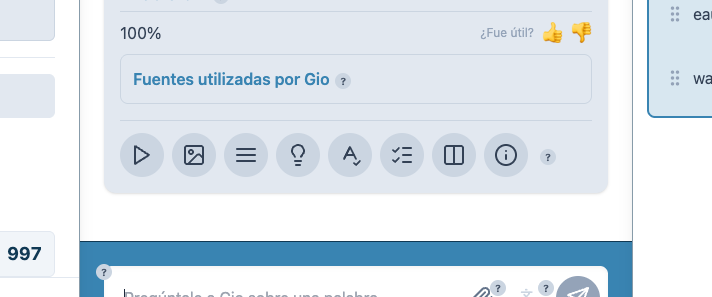
Las mismas funciones están también como botón debajo de cada respuesta: la bombilla es la analogía (/a), la lista con marcas el quiz (/q), el icono de corrección ortográfica la gramática (/g), los dos recuadros la comparación (/vs) y la i la tarjeta de información (/i). Escribir o pulsar: tú eliges.

Los ocho botones debajo de cada respuesta: leer en voz alta, imagen, más significados, analogía, gramática, quiz, comparar e información.
5

Plegar tarjetas y dar tu opinión

Cada respuesta de Gio tiene su propia tarjeta. Haz clic en el encabezado de una tarjeta para plegarla: entonces solo ves el título, el nivel de explicación y la fila de botones. Así no pierdes el hilo en una conversación larga y vuelves a desplegar lo que quieras releer.

Debajo de cada respuesta hay un pulgar hacia arriba y un pulgar hacia abajo. ¿La explicación no es correcta, o la imagen es rara? Haz clic en el pulgar hacia abajo y elige un motivo: nos llega a nosotros y ayuda a Gio a mejorar. En una tarjeta de información (/i) puedes dar un pulgar por bloque, así queda claro qué parte falla.

Una tarjeta plegada: el título, el nivel y la fila de botones siguen visibles.
6

Subir una foto

Haz clic en el clip de la barra de entrada para subir una foto. Elige «Extraer texto» para copiar el texto de la foto en el campo de entrada, o «Describir imagen» para que Gio describa la foto.

Tras subir la foto eliges: extraer el texto o pedir que describa la imagen.
7

Botón de traducción

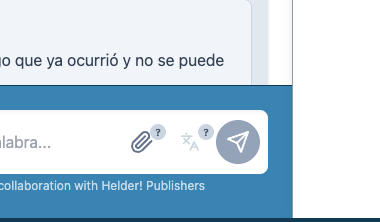
El botón de traducción (el icono de idioma en la barra de entrada) traduce automáticamente tu texto al idioma de tus ajustes. ¿La palabra tiene varios significados? Entonces se muestran todos de inmediato, así ves cada matiz de un vistazo y eliges el significado adecuado a tu contexto. Útil para palabras en un idioma extranjero, pero también para traducir un texto de otro idioma al tuyo.

El icono de traducción en la barra de entrada.
8

Historial de búsquedas

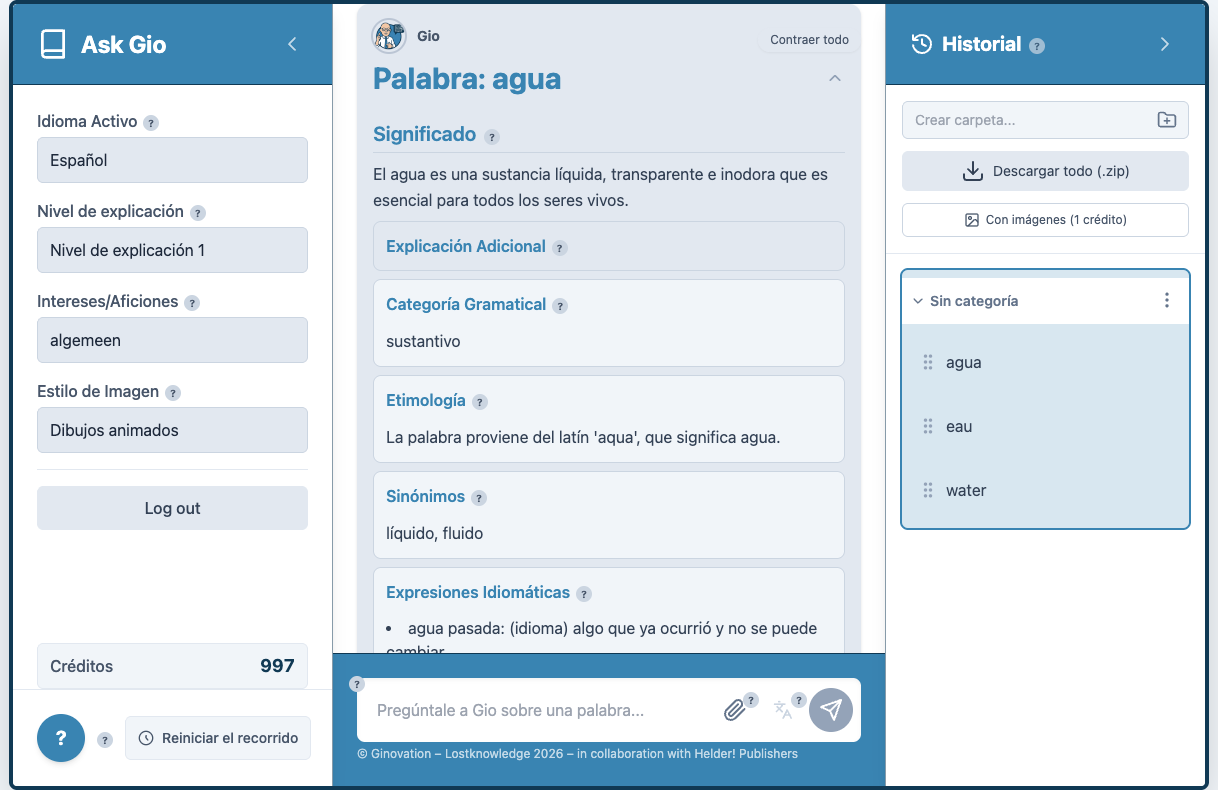
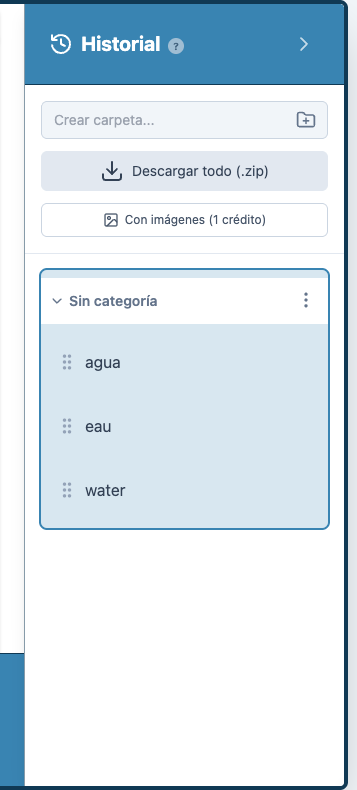
Cada palabra que buscas llega al historial de la derecha. Crea carpetas para ordenarlas y arrastra las palabras a la carpeta correcta. Sin categoría se queda siempre arriba.

Haz clic en una carpeta para activarla: recibe un borde azul y cada palabra nueva va allí automáticamente. Con el botón de tres puntos detrás de una palabra o carpeta puedes renombrar, mover a otra carpeta, subir o bajar, o eliminar. Una carpeta se pliega con la flecha de delante.

Si buscas una palabra otra vez —en otro nivel, en otro idioma o con un comando— la entrada se actualiza con la respuesta más reciente. Un comando recibe su propia entrada, por ejemplo «/wd banco» junto a «banco».

El historial de búsquedas a la derecha, con carpetas y los botones de descarga.
9

Guardar, imprimir y PDF

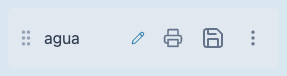
Detrás de cada palabra del historial hay dos botones de guardado: guardar como documento con formato y guardar como Markdown. El documento con formato se abre en tu navegador con el estilo de Ask Gio, con encabezado y línea de copyright en cada página. ¿Quieres un PDF? Abre el documento, elige imprimir (Cmd-P o Ctrl-P) y luego «Guardar como PDF».

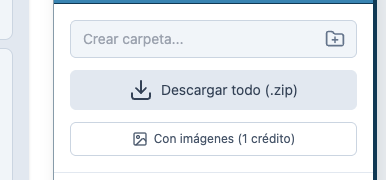
Abajo en el panel está «Descargar todo (.zip)». Contiene para cada palabra tanto el archivo Markdown como el documento con formato. Esto no cuesta créditos.

Debajo está «Con imágenes (1 crédito)»: la misma descarga, pero con las imágenes que ya existen para tus palabras. No se crean imágenes nuevas, y cuesta 1 crédito para toda la descarga, tanto si guardas cinco palabras como ochenta. Las palabras sin imagen van solo como texto.

También puedes guardar una sola carpeta: elige en el menú de la carpeta «Descargar carpeta» o «Carpeta + imágenes (1 cr.)».

Detrás de cada palabra: el botón de imprimir (documento con formato) y el botón de guardar (Markdown).
Abajo en el panel «Descargar todo (.zip)» y «Con imágenes (1 crédito)»; el menú de la carpeta ofrece la misma opción.
10

Tu saldo y los créditos

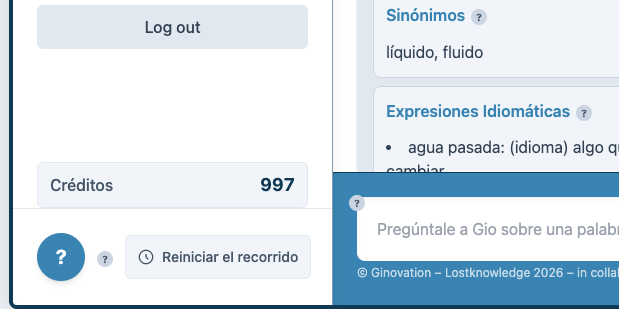
En la parte inferior del panel de ajustes ves tu saldo. Cuando queda poco se vuelve naranja y aparece un aviso; cuando se agota, Ask Gio te lo dice antes de que busques nada. También recibes un mensaje cuando tu suscripción caduca.

Qué cuesta créditos: buscar una palabra, generar una imagen y las funciones extra detrás de los botones y los comandos. Qué no cuesta nada: leer tu historial, volver a abrir una palabra que ya está y descargar sin imágenes. Descargar con imágenes cuesta 1 crédito por descarga.

Tu saldo en la parte inferior del panel de ajustes: normal, casi agotado (naranja) y el aviso cuando se acaba.
11

¿Necesitas ayuda?

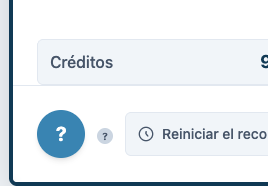
Haz clic en el botón ? en la parte inferior del panel de ajustes para obtener ayuda en tu propio idioma: una explicación, además de vídeos y guías cuando están disponibles. También puedes usar los pequeños iconos ? junto a las funciones para una explicación directa.

El botón ? en la parte inferior del panel de ajustes.

Resumen de la visita guiada

# Paso Explicación
1 ¡Bienvenido al recorrido! En unos pocos pasos conocerás todas las funciones de Ask Gio. Puedes omitir el recorrido en cualquier momento con el botón de abajo.
2 El panel de ajustes A la izquierda está el panel de ajustes. Aquí puedes cambiar el idioma, el nivel de explicación, tus intereses y el estilo de las imágenes. Tus ajustes se guardan automáticamente.
3 Elegir un idioma Elige el idioma de tus explicaciones. Ask Gio admite 22 idiomas. Tus explicaciones, frases de ejemplo y botones se mostrarán en el idioma elegido.
4 Nivel de explicación Elige el nivel que mejor te convenga: - Nivel 1: sencillo, frases cortas, 1-2 significados - Nivel 2: 3-5 significados, uso figurado, modismos - Nivel 3: todos los significados, etimología - Nivel 4: máxima profundidad con fuentes y verificación Consejo: busca la misma palabra en varios niveles. Avanza de lo simple a la comprensión completa. En el nivel 4 aparece el interruptor «Búsqueda exhaustiva»: una verificación extra. Más lenta, pero más precisa.
5 Tus intereses Introduce tus intereses para que Gio elija frases de ejemplo relevantes. Por ej. «fútbol, música, matemáticas». Cuanto más específico, más personalizada será la explicación.
6 Estilo de imagen Elige el estilo de las ilustraciones generadas automáticamente: - Cartoon: estilo de dibujos animados a todo color - Realista: fotorrealista - Para colorear: en blanco y negro para colorear tú mismo - Pixar: estilo de animación 3D - Pintura: estilo pictórico artístico
7 Botón de ayuda Haz clic en el botón ? para obtener ayuda en tu propio idioma. Recibes una explicación, además de vídeos y guías cuando están disponibles.
8 Tu saldo Tu saldo está en la parte inferior del panel de ajustes. Cuando queda poco, se vuelve naranja y Gio te avisa a tiempo. Buscar una palabra y crear una imagen cuestan créditos. Leer tu historial y descargar sin imágenes no cuestan nada.
9 La ventana de chat Aquí aparecen las respuestas de Gio: significado, explicación, sinónimos, frases de ejemplo y una imagen. Después, forma tú mismo tantas frases como puedas con la palabra: solo cuando te salga sin pensar la tendrás de verdad en la cabeza.
10 Botones debajo de la respuesta Debajo de cada respuesta sobre una palabra hay una fila de botones redondos: leer en voz alta, imagen, más significados, analogía, gramática, quiz, comparar e información. ¿No sabes qué hace un botón? Señálalo con el ratón o mantenlo pulsado en el móvil — aparecerá su nombre.
11 Plegar tarjetas y dar tu opinión Cada respuesta tiene su propia tarjeta. Haz clic en el encabezado para plegarla; entonces solo ves el título, el nivel y los botones. Práctico para no perder el hilo en una conversación larga. ¿Una explicación no es correcta? Usa el pulgar hacia abajo debajo de la respuesta. En una tarjeta de información puedes dar un pulgar por bloque, así sabemos exactamente qué parte falla.
12 Hacer una pregunta Escribe una palabra o pregunta y pulsa Enter. También puedes introducir varias palabras a la vez: útil para expresiones o combinaciones de palabras. O pega un bloque entero de texto para obtener un resumen, una explicación o una traducción a tu propio idioma. Comandos útiles: - /wd palabra — todos los significados listados - /q palabra — cuestionario de 5 preguntas (¡ponte a prueba tras leer!) - /a palabra — analogía: una comparación que fija la palabra en tu memoria - /g palabra — gramática, conjugaciones y uso - /i tema — información sobre un lugar, persona, animal, planta, acontecimiento, película o concepto - /vs palabra1 - palabra2 — dos palabras una al lado de la otra Recuerda: las palabras solo se fijan cuando las usas activamente. Tras cada explicación, forma tantas frases propias como puedas con la palabra, hasta que te salga con naturalidad.
13 Buscar información (/i) Escribe /i seguido de un tema, por ejemplo /i Venlo o /i elefante. Recibes una tarjeta de información con contexto breve: qué o quién es, su historia o su hábitat, y a veces un «¿sabías que...?». Si es un lugar, se añade un mapa. Ojo: esto es contexto, no una explicación de diccionario — para el significado de una palabra basta con escribir la palabra. También funciona con el botón i debajo de una respuesta.
14 Comparar dos palabras (/vs) ¿Dudas entre dos palabras que se parecen? Escribe /vs palabra1 - palabra2, por ejemplo /vs prestar - pedir prestado. Fíjate en el espacio antes y después del guion. Recibes las diferencias en una lista, con una infografía. También funciona con el botón de los dos recuadros debajo de una respuesta.
15 Herramientas de la barra de entrada Clip: subir una foto. Puedes elegir entre: - Extraer el texto de la foto (por ej. la foto de una página de libro) - Pedir a Gio que describa la foto Icono de traducción: traduce tu entrada al idioma de tus ajustes. ¿La palabra tiene varios significados? Entonces se muestran todos de inmediato, así ves cada matiz de un vistazo. Flecha: enviar el mensaje.
16 Historial de búsquedas Todas las palabras que has buscado están aquí. Puedes: - Crear carpetas y arrastrar palabras dentro - Activar una carpeta: las palabras nuevas van allí automáticamente - Renombrar, mover o eliminar con los tres puntos - Guardar una palabra como documento o como Markdown - Descargar todo o una sola carpeta en ZIP
17 Guardar, imprimir y PDF Detrás de cada palabra hay dos botones de guardado: guardar como documento con formato y guardar como Markdown. El documento se imprime o se guarda como PDF. Abajo está «Descargar todo (.zip)» con ambos archivos por palabra: no cuesta créditos. Debajo, «Con imágenes (1 crédito)»: la misma descarga con las imágenes que ya existen, 1 crédito para toda la descarga.
18 ¡Listo para empezar! Ya conoces todas las funciones de Ask Gio. Consejo: tras cada explicación, forma tú mismo frases con la palabra hasta que te salga sin esfuerzo: así se fija de verdad. ¡Feliz aprendizaje!