Az Ask Gio egy többnyelvű tanulási segéd, amely a te szinteden magyaráz el szavakat és fogalmakat. Ez az útmutató lépésről lépésre bemutatja az összes funkciót.

1

Beállítások

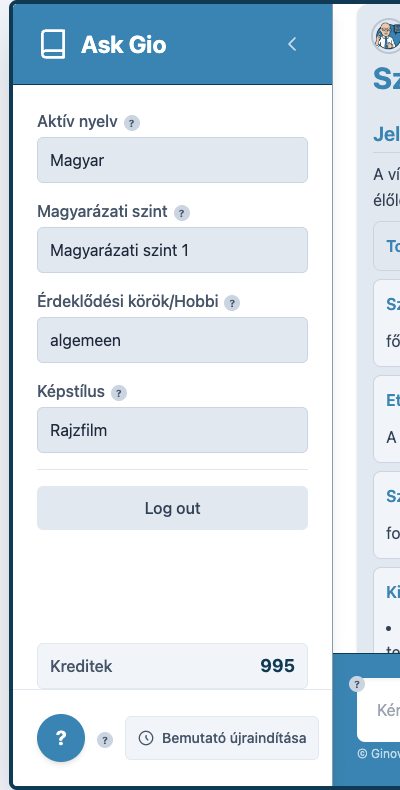
A bal oldali beállítások panelen egyszer add meg a beállításaidat. Válaszd ki a nyelvet (22 elérhető), a magyarázati szintet (1-4), az érdeklődési köreidet a személyre szabott példamondatokhoz és az illusztrációk képstílusát. Tipp: keresd ugyanazt a szót több szinten, hogy egyre teljesebb képet kapj a jelentéséről – kezdd egyszerűen, és haladj felfelé.

A bal oldali beállítások panel: nyelv, magyarázati szint, érdeklődési körök és képstílus.
2

Kérdés feltevése

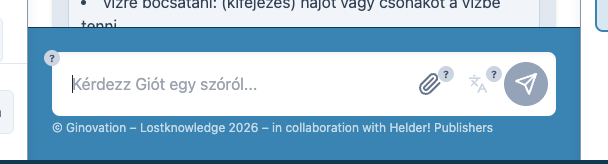
Írj be egy szót vagy kérdést az alul lévő beviteli sávba, és nyomd meg az Entert. Több szót is beírhatsz egyszerre — hasznos kifejezésekhez, szókapcsolatokhoz vagy állandó szólásokhoz. Illessz be egy egész szövegblokkot összefoglaláshoz vagy magyarázathoz, vagy idegen nyelvről a saját nyelvedre fordításhoz. Az Ask Gio a beállított magyarázati szinteden ad választ: jelentés, példamondatok és egy kép.

Elgépelted a szót? Gio kijavítja, és a kártya tetején megjelenik: „... szót kerested — ezt mutatjuk: ...”. Ha a szó tényleg nem létezik, üres kártya helyett világos üzenetet kapsz.

Az alul lévő beviteli sáv, gemkapoccsal és fordítás ikonnal.
3

Aktív tanulás: alkoss saját mondatokat

A szavak csak akkor rögzülnek, ha aktívan használod őket. Olvasd el Gio magyarázatát, nézd meg a példamondatokat – majd alkoss magad is minél több mondatot a szóval. Csináld addig, amíg könnyedén nem megy, és teljesen érted a szót. A felületes olvasás nem működik; az aktív használat igen. Ez a kifejezésekre és az elvont fogalmakra is igaz: minél többet alkalmazod őket magad, annál természetesebbé válnak.

4

Hasznos parancsok

Használj speciális parancsokat a további funkciókhoz:
- /wd szó — egy szó minden jelentése felsorolva, mindegyikhez saját képpel
- /q szó — kvíz 5 feleletválasztós kérdéssel: teszteld magad olvasás után, és derítsd ki, valóban érted-e a szót
- /a szó — analógia: Gio egy ismerős dologhoz hasonlítja a szót, hogy a jelentés megmaradjon
- /g szó — nyelvtan, ragozás és helyes használat mondatokban
- /i téma — információ: enciklopédikus háttér egy helyről, személyről, állatról, növényről, eseményről, filmről vagy fogalomról. Helyszín esetén térkép is jár hozzá. Ez nem szótári magyarázat
- /vs szó1 - szó2 — két szó egymás mellett, infografikával, például /vs kölcsönkér - kölcsönad. Figyelj a kötőjel előtti és utáni szóközre

A kvíz, az analógia és a nyelvtan nem véletlenül van itt: aki csak elolvas egy szót, hamar elfelejti. Aki teszteli, összehasonlítja és maga alkalmazza, az megjegyzi.

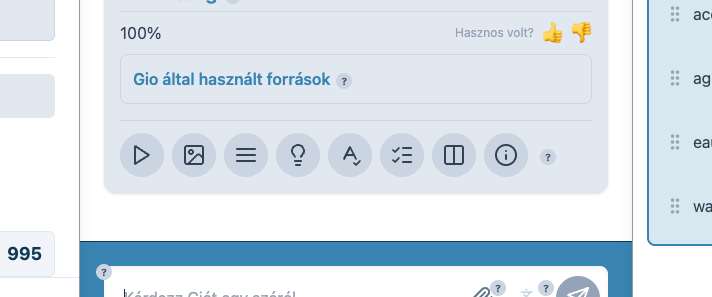
Ugyanezek a funkciók gombként is elérhetők minden válasz alatt: az izzó az analógia (/a), a pipás lista a kvíz (/q), a helyesírás-ellenőrző ikon a nyelvtan (/g), a két négyzet az összehasonlítás (/vs), az i pedig az információs kártya (/i). Gépelés vagy kattintás — te döntesz.

A nyolc gomb minden válasz alatt: felolvasás, kép, több jelentés, analógia, nyelvtan, kvíz, összehasonlítás és információ.
5

Kártyák összecsukása és visszajelzés

Gio minden válasza külön kártyán jelenik meg. Kattints a kártya fejlécére az összecsukáshoz: ekkor csak a címet, a magyarázati szintet és a gombsort látod. Így áttekintést tartasz egy hosszú beszélgetésben, és csak azt nyitod ki újra, amit el akarsz olvasni.

Minden válasz alatt van egy felfelé és egy lefelé mutató hüvelykujj. Hibás a magyarázat, vagy furcsa a kép? Kattints a lefelé mutató hüvelykujjra, és válassz egy okot – ez eljut hozzánk, és segít Giónak fejlődni. Az információs kártyán (/i) blokkonként adhatsz hüvelykujjat, így pontosan látszik, melyik rész nem stimmel.

Egy összecsukott kártya: a cím, a szint és a gombsor látható marad.
6

Fénykép feltöltése

Kattints a gemkapocsra a beviteli sávban fénykép feltöltéséhez. Válaszd a „Szöveg kinyerése” lehetőséget, hogy a fénykép szövegét a beviteli mezőbe másold, vagy a „Kép leírása” lehetőséget, hogy Gio leírja a fényképet.

A feltöltés után választhatsz: szöveg kinyerése vagy a kép leírása.
7

Fordítás gomb

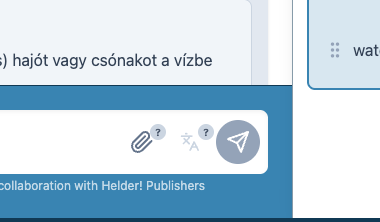
A fordítás gomb (a nyelv ikon a beviteli sávban) automatikusan lefordítja a beírt szöveget a beállításokban megadott nyelvre. Ha a szónak több jelentése van, mindegyik azonnal megjelenik – hogy egy pillantással lásd minden árnyalatát, és a saját kontextusodhoz illő jelentést válaszd. Hasznos idegen nyelvű szavakhoz, de egy másik nyelvű szöveg saját nyelvedre fordításához is.

A fordítás ikon a beviteli sávban.
8

Keresési előzmények

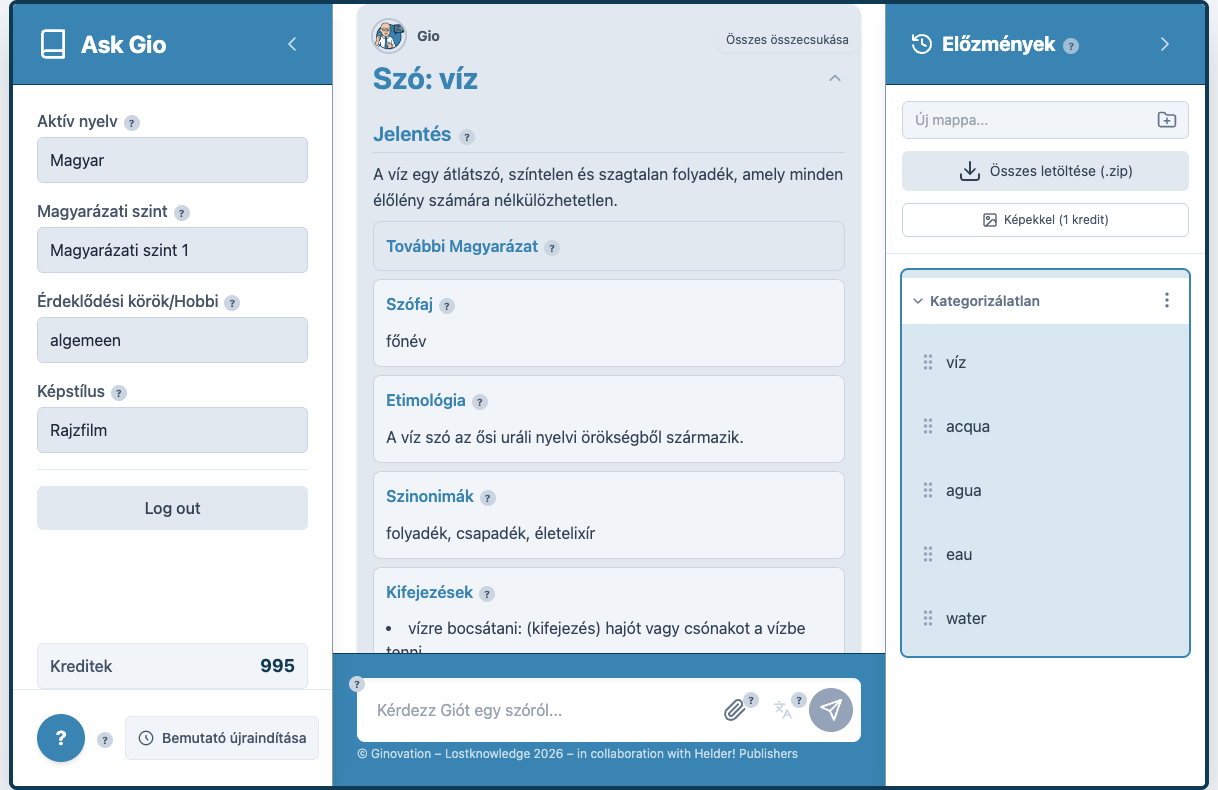
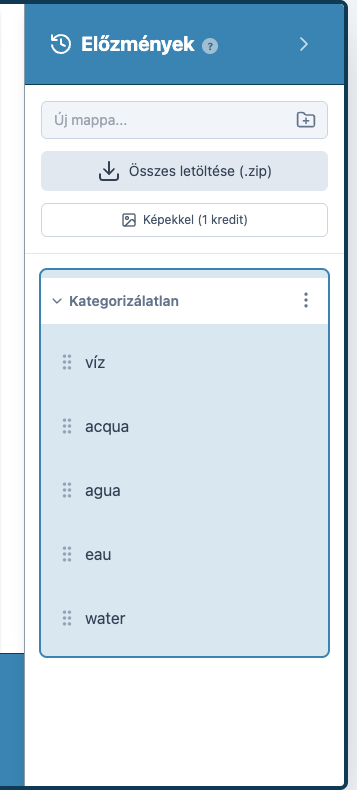
Minden keresett szó a jobb oldali előzményekbe kerül. Hozz létre mappákat a rendszerezéshez, és húzd a szavakat a megfelelő mappába. A Kategorizálatlan mindig legfelül marad.

Kattints egy mappára, hogy aktívvá tedd: kék keretet kap, és minden új szó automatikusan oda kerül. A szó vagy mappa mögötti három pontos gombbal átnevezhetsz, másik mappába helyezhetsz, feljebb vagy lejjebb mozgathatsz, illetve törölhetsz. A mappa az előtte lévő nyíllal csukható be.

Ha újra rákeresel egy szóra — másik szinten, másik nyelven vagy paranccsal —, a bejegyzés a legfrissebb válasszal frissül. A parancs saját bejegyzést kap, például „/wd bank” a „bank” mellett.

A keresési előzmények a jobb oldalon, mappákkal és a letöltőgombokkal.
9

Mentés, nyomtatás és PDF

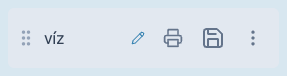
Az előzményekben minden szó mögött két mentőgomb áll: mentés formázott dokumentumként és mentés Markdownként. A formázott dokumentum a böngésződben nyílik meg az Ask Gio arculatában, fejléccel és copyright sorral minden oldalon. PDF-et szeretnél? Nyisd meg a dokumentumot, válaszd a nyomtatást (Cmd-P vagy Ctrl-P), majd a „Mentés PDF-ként” lehetőséget.

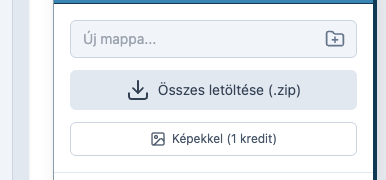
A panel alján az „Összes letöltése (.zip)” található. Szavanként tartalmazza a Markdown fájlt és a formázott dokumentumot is. Ez nem kerül kreditbe.

Alatta a „Képekkel (1 kredit)”: ugyanaz a letöltés, de a szavaidhoz már meglévő képekkel. Új kép nem készül, és az egész letöltés 1 kreditbe kerül — akár öt, akár nyolcvan szót őrzöl. A kép nélküli szavak csak szövegként kerülnek bele.

Egyetlen mappa mentése is lehetséges: válaszd a mappa menüjében a „Mappa letöltése” vagy a „Mappa + képek (1 kr.)” lehetőséget.

Minden szó mögött: a nyomtatás gomb (formázott dokumentum) és a mentés gomb (Markdown).
A panel alján az „Összes letöltése (.zip)” és a „Képekkel (1 kredit)”; a mappa menüjében ugyanez a választás.
10

Az egyenleged és a kreditek

A beállítási panel alján látod az egyenlegedet. Ha fogytán van, narancssárgára vált és figyelmeztetés jelenik meg; ha elfogyott, az Ask Gio szól, mielőtt bármit keresnél. Az előfizetés lejártáról is kapsz üzenetet.

Kreditbe kerül: egy szó keresése, kép készítése, valamint a gombok és parancsok mögötti extra funkciók. Nem kerül kreditbe: az előzmények olvasása, egy már meglévő szó újbóli megnyitása és a képek nélküli letöltés. A képekkel történő letöltés letöltésenként 1 kredit.

Az egyenleged a beállítási panel alján: normál, fogytán (narancssárga) és az üzenet, ha elfogyott.
11

Segítségre van szükséged?

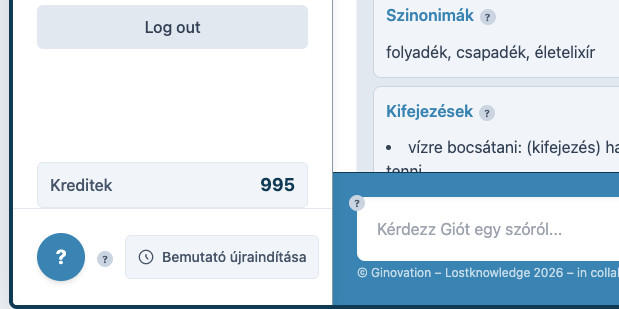
Kattints a ? gombra a beállítások panel alján, ha segítségre van szükséged a saját nyelveden: magyarázat, valamint videók és útmutatók, ha vannak. A funkciók melletti kis ? ikonokat is használhatod közvetlen magyarázatért.

A ? gomb a beállítások panel alján.

A bemutató áttekintése

# Lépés Magyarázat
1 Üdvözlünk a bemutatóban! Néhány lépésben megismered az Ask Gio összes funkcióját. A bemutatót bármikor kihagyhatod az alul lévő gombbal.
2 A beállítások panel Bal oldalon található a beállítások panel. Itt módosíthatod a nyelvet, a magyarázati szintet, az érdeklődési köreidet és a képstílust. A beállításaid automatikusan mentődnek.
3 Nyelv választása Válaszd ki a magyarázatok nyelvét. Az Ask Gio 22 nyelvet támogat. A magyarázatok, a példamondatok és a gombok a választott nyelven jelennek meg.
4 Magyarázati szint Válaszd ki a neked megfelelő magyarázati szintet: - 1. szint: egyszerű, rövid mondatok, 1-2 jelentés - 2. szint: 3-5 jelentés, átvitt használat, szólások - 3. szint: minden jelentés, etimológia - 4. szint: maximális mélység forrásokkal és ellenőrzéssel Tipp: keresd ugyanazt a szót több szinten. Így haladsz az egyszerűtől a teljes megértésig. A 4. szinten megjelenik az „Alapos keresés” kapcsoló: ez egy extra ellenőrzés. Lassabb, de pontosabb.
5 Az érdeklődési köreid Add meg az érdeklődési köreidet, hogy Gio releváns példamondatokat választhasson. Pl. „foci, zene, matek”. Minél pontosabb, annál személyre szabottabb a magyarázat.
6 Képstílus Válaszd ki az automatikusan generált illusztrációk stílusát: - Rajzfilm: színes rajzfilmstílus - Valósághű: fotórealisztikus - Kifestő: fekete-fehér, amit magad színezhetsz ki - Pixar: 3D-s animációs stílus - Festmény: művészi festménystílus
7 Súgó gomb Kattints a ? gombra, ha segítségre van szükséged a saját nyelveden. Magyarázatot kapsz, és videókat, útmutatókat is, ha vannak.
8 Az egyenleged Az egyenleged a beállítási panel alján látható. Ha fogytán van, narancssárgára vált, és Gio időben figyelmeztet. Egy szó keresése és egy kép készítése kreditbe kerül. Az előzmények olvasása és a képek nélküli letöltés ingyenes.
9 A csevegőablak Itt jelennek meg Gio válaszai: jelentés, magyarázat, szinonimák, példamondatok és egy kép. Utána alkoss magad is minél több mondatot a szóval – csak akkor rögzül igazán, ha már magától megy.
10 Gombok a válasz alatt Minden szóválasz alatt egy sor kerek gomb található: felolvasás, kép, több jelentés, analógia, nyelvtan, kvíz, összehasonlítás és információ. Nem tudod, mit csinál egy gomb? Mutass rá az egérrel, vagy nyomd hosszan a telefonon — megjelenik a neve.
11 Kártyák összecsukása és visszajelzés Minden válasz külön kártyán jelenik meg. Kattints a fejlécére az összecsukáshoz; ekkor csak a címet, a szintet és a gombokat látod. Hasznos, ha egy hosszú beszélgetésben szeretnél áttekintést tartani. Hibás egy magyarázat? Használd a lefelé mutató hüvelykujjat a válasz alatt. Az információs kártyán blokkonként adhatsz hüvelykujjat, így pontosan tudjuk, melyik rész nem stimmel.
12 Kérdés feltevése Írj be egy szót vagy kérdést, és nyomd meg az Entert. Több szót is beírhatsz egyszerre — hasznos kifejezésekhez vagy szókapcsolatokhoz. Vagy illessz be egy egész szövegblokkot összefoglaláshoz, magyarázathoz vagy a saját nyelvedre fordításhoz. Hasznos parancsok: - /wd szó — minden jelentés felsorolva - /q szó — kvíz 5 kérdéssel (teszteld magad olvasás után!) - /a szó — analógia: egy összehasonlítás, amely rögzíti a szót az emlékezetedben - /g szó — nyelvtan, ragozás és használat - /i téma — információ egy helyről, személyről, állatról, növényről, eseményről, filmről vagy fogalomról - /vs szó1 - szó2 — két szó egymás mellett Ne feledd: a szavak csak akkor rögzülnek, ha aktívan használod őket. Minden magyarázat után alkoss minél több saját mondatot a szóval — amíg magától nem megy.
13 Információ keresése (/i) Írd be az /i parancsot, utána a témát — például /i Venlo vagy /i elefánt. Egy információs kártyát kapsz rövid háttérrel: mi vagy ki az, történelem vagy élőhely, és néha egy „tudtad-e”. Helyszín esetén térkép is jár hozzá. Figyelj: ez háttérinformáció, nem szótári magyarázat — egy szó jelentéséhez egyszerűen írd be magát a szót. Az i gombbal is működik a válasz alatt.
14 Két szó összehasonlítása (/vs) Bizonytalan vagy két hasonló szó között? Írd be: /vs szó1 - szó2, például /vs kölcsönkér - kölcsönad. Figyelj a kötőjel előtti és utáni szóközre. Megkapod a különbséget pontokba szedve, infografikával együtt. A válasz alatti két négyzetes gombbal is működik.
15 A beviteli sáv eszközei Gemkapocs: fénykép feltöltése. Választhatsz: - Szöveg kinyerése a fényképből (pl. egy könyvoldal fényképe) - Kérd meg Giót, hogy írja le a fényképet Fordítás ikon: lefordítja a bevitelt a beállításokban megadott nyelvre. Ha a szónak több jelentése van, mindegyik azonnal megjelenik – hogy egy pillantással lásd minden árnyalatát. Nyíl: küldés.
16 Keresési előzmények Minden szó, amit kerestél, itt található. Lehetőségeid: - Mappákat létrehozni és szavakat behúzni - Mappát aktívvá tenni: az új szavak automatikusan oda kerülnek - Átnevezés, áthelyezés vagy törlés a három ponttal - Egy szó mentése dokumentumként vagy Markdownként - Minden vagy egyetlen mappa letöltése ZIP-ben
17 Mentés, nyomtatás és PDF Minden szó mögött két mentőgomb áll: mentés formázott dokumentumként és mentés Markdownként. A dokumentum kinyomtatható vagy PDF-be menthető. Alul az „Összes letöltése (.zip)” mindkét fájlt tartalmazza szavanként — ez nem kerül kreditbe. Alatta a „Képekkel (1 kredit)”: ugyanaz a letöltés a már meglévő képekkel, 1 kredit az egész letöltésre.
18 Készen állsz a kezdésre! Most már ismered az Ask Gio összes funkcióját. Tipp: minden magyarázat után alkoss saját mondatokat a szóval, amíg könnyedén nem megy — így rögzül igazán. Jó tanulást!