Ask Gio er en flersproget studiehjælp, der forklarer ord og begreber på dit niveau. Denne vejledning gennemgår alle funktioner trin for trin.

1

Indstillinger

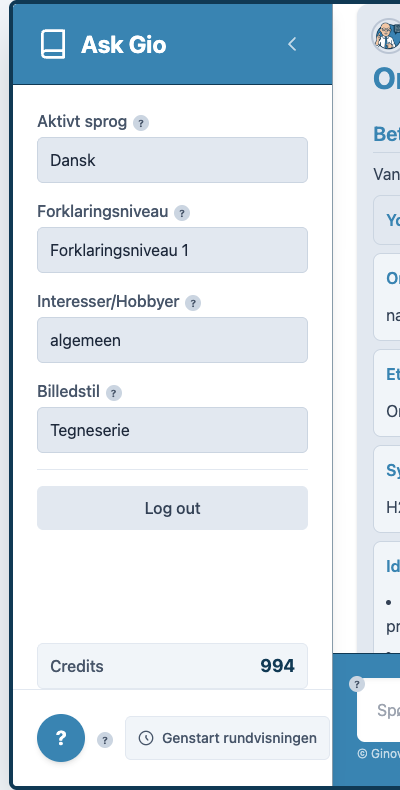
I indstillingspanelet til venstre angiver du dine præferencer én gang. Vælg dit sprog (22 tilgængelige), forklaringsniveau (1-4), interesser til personlige eksempelsætninger og billedstilen til illustrationer. Tip: slå et ord op på flere niveauer for et stadig mere fuldstændigt billede af betydningen – start enkelt og arbejd dig opad.

Indstillingspanelet til venstre: sprog, forklaringsniveau, interesser og billedstil.
2

Stil et spørgsmål

Skriv et ord eller spørgsmål i inputlinjen nederst, og tryk på Enter. Du kan også indtaste flere ord på én gang – nyttigt til udtryk, ordkombinationer eller faste vendinger. Indsæt en hel tekstblok for et resumé eller en forklaring, eller for at oversætte fra et fremmedsprog til dit eget sprog. Ask Gio giver en forklaring på dit forklaringsniveau med betydning, eksempelsætninger og et billede.

Skrev du ordet forkert? Så retter Gio det og viser øverst på kortet „Du søgte på ... — vi viser ...“. Findes ordet virkelig ikke, får du en tydelig besked i stedet for et tomt kort.

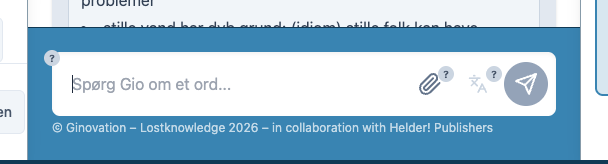
Inputlinjen nederst, med papirclips og oversæt-ikon.
3

Aktiv læring: dan dine egne sætninger

Ord sætter sig kun, når du bruger dem aktivt. Læs Gios forklaring, se eksempelsætningerne – og dan derefter selv så mange sætninger som muligt med ordet. Bliv ved, indtil det går uden besvær, og du forstår ordet helt. Hurtig læsning virker ikke; aktiv brug gør. Det gælder også for udtryk og abstrakte begreber: jo mere du selv bruger dem, jo mere naturlige bliver de.

4

Nyttige kommandoer

Brug særlige kommandoer til ekstra funktioner:
- /wd ord — alle betydninger af et ord opremset, hver med sit eget billede
- /q ord — quiz med 5 multiple choice-spørgsmål: test dig selv efter læsning, og find ud af, om du virkelig forstår ordet
- /a ord — analogi: Gio sammenligner ordet med noget velkendt, så betydningen sætter sig
- /g ord — grammatik, bøjninger og korrekt brug i sætninger
- /i emne — information: encyklopædisk baggrund om et sted, en person, et dyr, en plante, en begivenhed, en film eller et begreb. Ved et sted følger der et kort med. Det er ikke en ordbogsforklaring
- /vs ord1 - ord2 — to ord side om side med en infografik, for eksempel /vs låne - udlåne. Husk mellemrummet før og efter stregen

Quizzen, analogien og grammatikken er der ikke for ingenting: den, der kun læser et ord, glemmer det hurtigt. Den, der tester det, sammenligner det og selv bruger det, husker det.

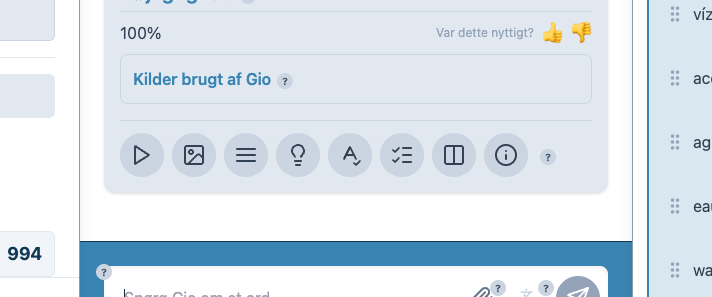
De samme funktioner findes også som knapper under hvert svar: pæren er analogien (/a), tjeklisten er quizzen (/q), stavekontrol-ikonet er grammatikken (/g), de to felter er sammenligningen (/vs) og i'et er informationskortet (/i). Skriv eller klik — du bestemmer selv.

De otte knapper under hvert svar: læs op, billede, flere betydninger, analogi, grammatik, quiz, sammenlign og information.
5

Fold kort sammen og giv feedback

Hvert svar fra Gio står på sit eget kort. Klik på kortets overskrift for at folde det sammen: så ser du kun titlen, forklaringsniveauet og rækken af knapper. Sådan bevarer du overblikket i en lang samtale og folder kun det ud igen, som du vil læse en gang til.

Under hvert svar står en tommelfinger opad og en tommelfinger nedad. Passer forklaringen ikke, eller er billedet mærkeligt? Klik på tommelfingeren nedad, og vælg en grund – det når frem til os og hjælper Gio med at blive bedre. På et informationskort (/i) kan du give en tommelfinger pr. blok, så det er helt tydeligt, hvilken del der ikke passer.

Et sammenfoldet kort: titel, niveau og knapperækken bliver stående.
6

Upload et foto

Klik på papirclipsen i inputlinjen for at uploade et foto. Vælg »Udtræk tekst« for at kopiere teksten fra fotoet ind i inputfeltet, eller »Beskriv billede« for at få Gio til at beskrive fotoet.

Efter uploaden vælger du: udtræk tekst, eller få billedet beskrevet.
7

Oversæt-knap

Oversæt-knappen (sprogikonet i inputlinjen) oversætter automatisk din indtastede tekst til sproget i dine indstillinger. Hvis ordet har flere betydninger, vises de alle med det samme – så du ser hver nuance med ét blik og vælger den rette betydning til din sammenhæng. Nyttigt til ord på et fremmedsprog, men også til at få tekst oversat fra et andet sprog til dit eget sprog.

Oversæt-ikonet i inputlinjen.
8

Søgehistorik

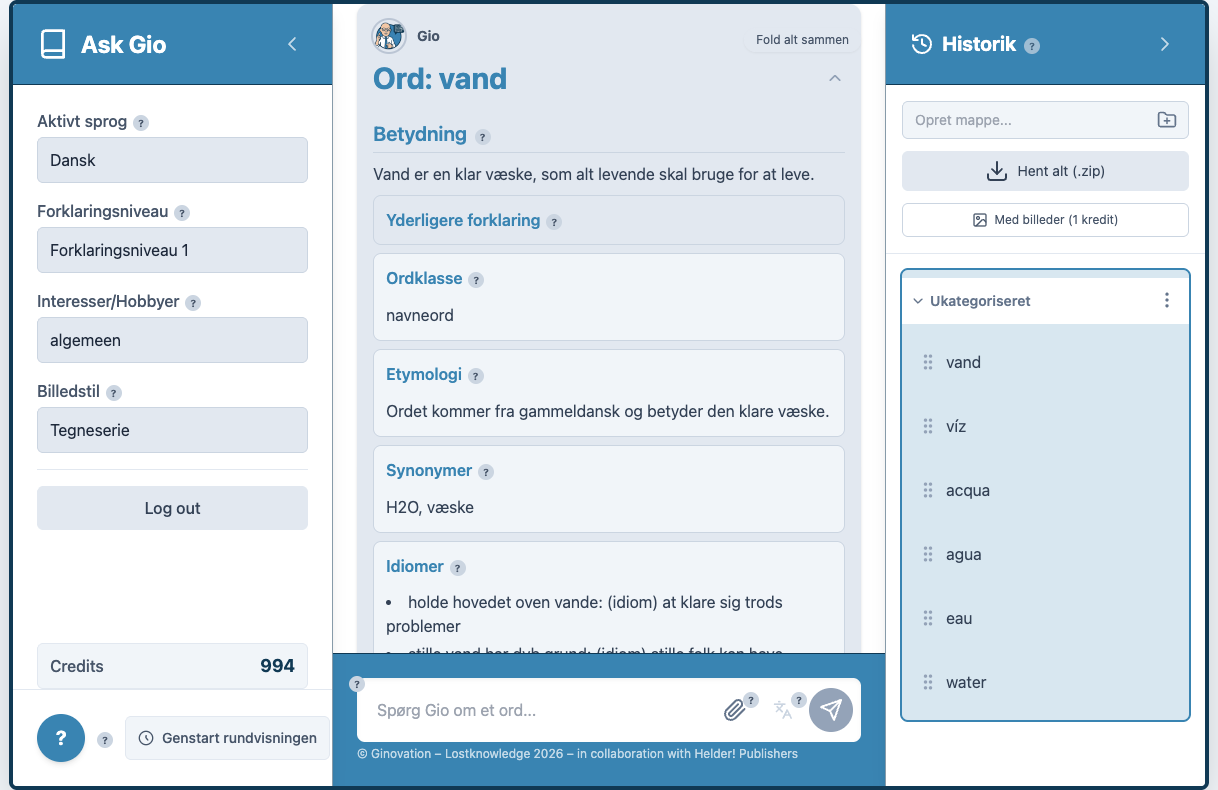
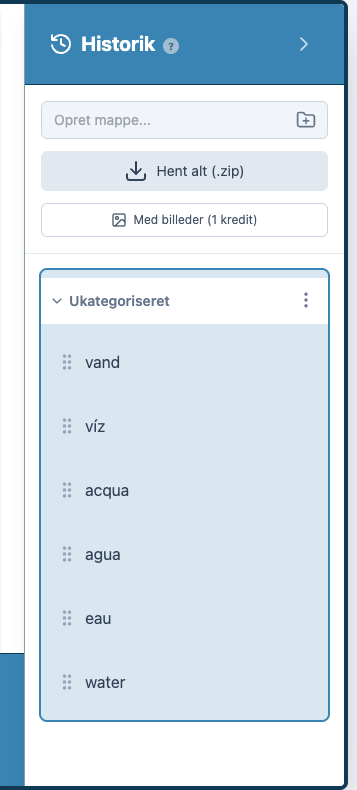
Hvert ord, du slår op, havner i historikken til højre. Opret mapper for at ordne dem, og træk ordene ned i den rigtige mappe. Ukategoriseret ligger altid øverst.

Klik på en mappe for at gøre den aktiv: den får en blå ramme, og hvert nyt ord havner der automatisk. Med knappen med tre prikker bag et ord eller en mappe kan du omdøbe, flytte til en anden mappe, flytte op eller ned, eller slette. En mappe klapper du sammen med pilen foran.

Slår du et ord op igen — på et andet niveau, på et andet sprog eller med en kommando — bliver posten opdateret med det nyeste svar. En kommando får sin egen post, for eksempel „/wd bank“ ved siden af „bank“.

Søgehistorikken til højre, med mapper og downloadknapperne.
9

Gemme, udskrive og PDF

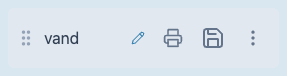
Bag hvert ord i historikken står to gemmeknapper: gem som formateret dokument og gem som Markdown. Det formaterede dokument åbner i din browser i Ask Gios stil, med sidehoved og copyright-linje på hver side. Vil du have en PDF? Åbn dokumentet, vælg udskriv (Cmd-P eller Ctrl-P) og derefter „Gem som PDF“.

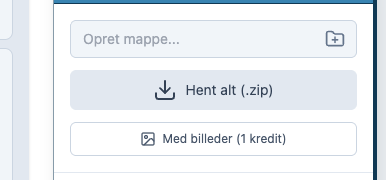
Nederst i panelet står „Hent alt (.zip)“. Den indeholder for hvert ord både Markdown-filen og det formaterede dokument. Det koster ingen kreditter.

Nedenunder står „Med billeder (1 kredit)“: samme download, men med de billeder, der allerede findes til dine ord. Der laves ingen nye billeder, og det koster 1 kredit for hele downloaden — uanset om du gemmer fem eller firs ord. Ord uden billede kommer med som ren tekst.

En enkelt mappe kan også gemmes: vælg i mappens menu „Hent mappe“ eller „Mappe + billeder (1 kr.)“.

Bag hvert ord: udskriftsknappen (formateret dokument) og gemmeknappen (Markdown).
Nederst i panelet „Hent alt (.zip)“ og „Med billeder (1 kredit)“; mappens menu giver det samme valg.
10

Din saldo og dine kreditter

Nederst i indstillingspanelet ser du din saldo. Er den ved at være brugt, bliver den orange, og der kommer en advarsel; er den brugt op, siger Ask Gio det, før du slår noget op. Du får også en besked, når dit abonnement udløber.

Hvad koster kreditter: at slå et ord op, at få lavet et billede og de ekstra funktioner bag knapperne og kommandoerne. Hvad koster ingenting: at læse din historik, at åbne et ord, der allerede står der, og at hente uden billeder. At hente med billeder koster 1 kredit pr. download.

Din saldo nederst i indstillingspanelet: normal, næsten brugt (orange) og beskeden, når den er brugt op.
11

Brug for hjælp?

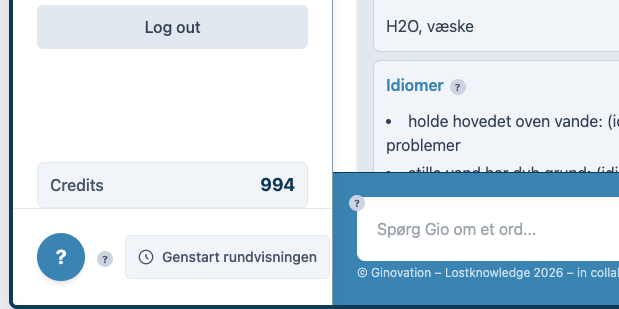
Klik på ?-knappen nederst i indstillingspanelet for at få hjælp på dit eget sprog: en forklaring plus videoer og vejledninger, hvis de findes. Du kan også bruge de små ?-ikoner ved siden af funktionerne for at få en forklaring med det samme.

?-knappen nederst i indstillingspanelet.

Oversigt over rundvisningen

# Trin Forklaring
1 Velkommen til rundvisningen! På få trin lærer du alle funktionerne i Ask Gio at kende. Du kan altid springe rundvisningen over med knappen nedenfor.
2 Indstillingspanelet Til venstre finder du indstillingspanelet. Her ændrer du sprog, forklaringsniveau, interesser og billedstil. Dine indstillinger gemmes automatisk.
3 Vælg et sprog Vælg sproget til dine forklaringer. Ask Gio understøtter 22 sprog. Dine forklaringer, eksempelsætninger og knapper vises på det valgte sprog.
4 Forklaringsniveau Vælg det forklaringsniveau, der passer til dig: - Niveau 1: enkelt, korte sætninger, 1-2 betydninger - Niveau 2: 3-5 betydninger, overført brug, faste udtryk - Niveau 3: alle betydninger, etymologi - Niveau 4: maksimal dybde med kilder og verificering Tip: slå det samme ord op på flere niveauer. Sådan bygger du fra det enkle til fuld forståelse. På niveau 4 dukker kontakten »Grundig søgning« op: en ekstra verificering. Langsommere, men mere præcis.
5 Dine interesser Indtast interesser, så Gio kan vælge relevante eksempelsætninger. F.eks. »fodbold, musik, matematik«. Jo mere specifikt, jo mere personlig bliver forklaringen.
6 Billedstil Vælg stilen for de automatisk genererede illustrationer: - Cartoon: farverig tegneseriestil - Realistisk: fotorealistisk - Malebog: sort-hvid til at farvelægge selv - Pixar: 3D-animationsstil - Maleri: kunstnerisk malerstil
7 Hjælpeknap Klik på ?-knappen for at få hjælp på dit eget sprog. Du får en forklaring plus videoer og vejledninger, hvis de findes.
8 Din saldo Din saldo står nederst i indstillingspanelet. Når den er ved at være brugt, bliver den orange, og Gio advarer dig i tide. At slå et ord op og lave et billede koster kreditter. At læse din historik og hente uden billeder koster ingenting.
9 Chatvinduet Her vises Gios svar: betydning, forklaring, synonymer, eksempelsætninger og et billede. Dan derefter selv så mange sætninger som muligt med ordet – først når det falder dig naturligt, sidder det for alvor fast.
10 Knapper under svaret Under hvert ordsvar står en række runde knapper: læs op, billede, flere betydninger, analogi, grammatik, quiz, sammenlign og information. Ved du ikke, hvad en knap gør? Peg på den med musen, eller hold den nede på telefonen — så vises navnet.
11 Fold kort sammen og giv feedback Hvert svar står på sit eget kort. Klik på overskriften for at folde det sammen; så ser du kun titlen, niveauet og knapperne. Praktisk til at bevare overblikket i en lang samtale. Er en forklaring forkert? Brug tommelfingeren nedad under svaret. På et informationskort kan du give en tommelfinger pr. blok, så vi ved præcis, hvilken del der ikke passer.
12 Stil et spørgsmål Skriv et ord eller spørgsmål, og tryk på Enter. Du kan også indtaste flere ord på én gang – nyttigt til udtryk eller ordkombinationer. Eller indsæt en hel tekstblok for at få et resumé, en forklaring eller en oversættelse til dit eget sprog. Nyttige kommandoer: - /wd ord — alle betydninger opremset - /q ord — quiz med 5 spørgsmål (test dig selv efter læsning!) - /a ord — analogi: en sammenligning, der forankrer ordet i din hukommelse - /g ord — grammatik, bøjninger og brug - /i emne — information om et sted, en person, et dyr, en plante, en begivenhed, en film eller et begreb - /vs ord1 - ord2 — to ord side om side Husk: ord sætter sig kun, når du bruger dem aktivt. Dan efter hver forklaring så mange egne sætninger som muligt med ordet – indtil det falder dig naturligt.
13 Slå information op (/i) Skriv /i efterfulgt af et emne — for eksempel /i Venlo eller /i elefant. Du får et informationskort med kort baggrund: hvad eller hvem det er, historie eller levested, og somme tider et »vidste du«. Ved et sted følger der et kort med. Bemærk: det er baggrund, ikke en ordbogsforklaring — vil du kende betydningen af et ord, skriver du bare ordet selv. Virker også via i-knappen under et svar.
14 Sammenlign to ord (/vs) Er du i tvivl mellem to ord, der ligner hinanden? Skriv /vs ord1 - ord2, for eksempel /vs låne - udlåne. Husk mellemrummet før og efter stregen. Du får forskellene opremset sammen med en infografik. Virker også via knappen med de to felter under et svar.
15 Værktøjer i inputlinjen Papirclips: upload et foto. Du kan vælge at: - Udtrække teksten fra fotoet (f.eks. et foto af en bogside) - Bede Gio beskrive fotoet Oversæt-ikon: oversætter dit input til sproget i dine indstillinger. Hvis ordet har flere betydninger, vises de alle med det samme – så du ser hver nuance med ét blik. Pil: send beskeden.
16 Søgehistorik Alle ord, du har slået op, står her. Du kan: - Oprette mapper og trække ord ind i dem - Gøre en mappe aktiv: nye ord havner der automatisk - Omdøbe, flytte eller slette via de tre prikker - Gemme et ord som dokument eller som Markdown - Hente alt eller en enkelt mappe som ZIP
17 Gemme, udskrive og PDF Bag hvert ord står to gemmeknapper: gem som formateret dokument og gem som Markdown. Dokumentet kan udskrives eller gemmes som PDF. Nederst står „Hent alt (.zip)“ med begge filer pr. ord — det koster ingen kreditter. Nedenunder „Med billeder (1 kredit)“: samme download med de billeder, der allerede findes, 1 kredit for hele downloaden.
18 Klar til at gå i gang! Du kender nu alle funktionerne i Ask Gio. Tip: dan efter hver forklaring selv sætninger med ordet, indtil det går uden besvær – så sidder det for alvor fast. God fornøjelse med læringen!